








使用纯css构建响应式时间轴组件,核心在于利用flexbox或grid布局结合伪元素实现节点与连线的自动对齐,并通过媒体查询在不同屏幕宽度下切换为单列垂直、双列交错或水平滚动模式。具体做法是定义一个包含所有时间项的容器,每个时间项内部设置内容区与定位标记,利用css变量控制间距和颜色,确保在移动端呈现为清晰的垂直列表,而在桌面端则展示为具有视觉层次感的交错布局。
如何设计基础的时间轴结构与样式
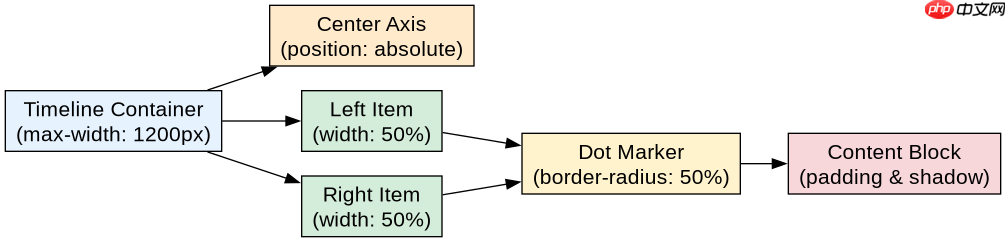
基础结构需要确立“容器-项目-内容”的层级关系,并处理中心轴线与圆点的定位。通过设置父容器为相对定位,子项为绝对定位或Flex布局,可以精确控制圆点在轴线上的位置。关键步骤是定义统一的CSS类名,如.timeline用于容器,.timeline-item用于单个条目,.timeline-content用于包裹文本和图片。这种结构确保了样式的可复用性,并为后续的响应式调整打下基础。
.timeline {
  position: relative;
  max-width: 1200px;
  margin: 0 auto;
  padding: 20px;
}

.timeline::before {
  content: '';
  position: absolute;
  width: 4px;
  background-color: #333;
  top: 0;
  bottom: 0;
  left: 50%;
  margin-left: -2px;
}

.timeline-item {
  padding: 10px 40px;
  position: relative;
  background-color: inherit;
  width: 50%;
}

.timeline-item.left {
  left: 0;
}

.timeline-item.right {
  left: 50%;
}

.timeline-item::after {
  content: '';
  position: absolute;
  width: 20px;
  height: 20px;
  right: -10px;
  background-color: white;
  border: 4px solid #FF9F55;
  top: 15px;
  border-radius: 50%;
  z-index: 1;
}

.timeline-item.right::after {
  left: -10px;
}上述代码定义了基本的垂直时间轴。容器.timeline设置了最大宽度和居中,伪元素::before创建了贯穿页面的中心线。每个.timeline-item占据50%宽度,通过.left和.right类区分左右位置。圆点通过::after伪元素实现,并利用负边距或绝对定位使其准确落在中心线上。这种结构在桌面端能形成经典的交错效果,但在移动端需要进行适配。
立即学习“前端免费学习笔记(深入)”;

htmlq 是一个命令行工具,使用 CSS 选择器从 HTML 中提取内容,相当于 jq 的 HTML 版本。该工具使用 Rust 编写,允许你通过 CSS 选择器将 HTML 管道化,直接从终端提取文本、属性和结构化内容。
如何实现响应式断点与布局切换
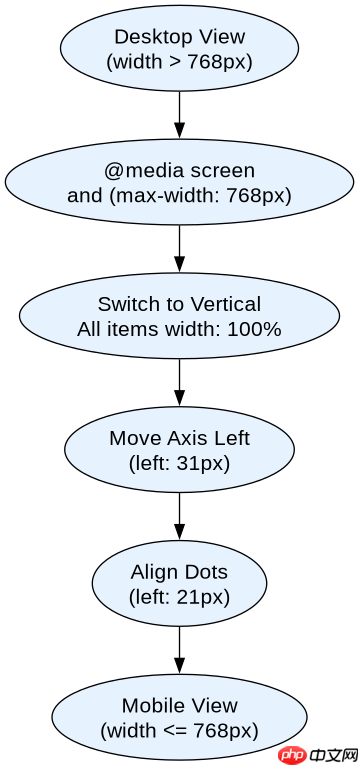
响应式设计的核心在于根据视口宽度调整布局策略。当屏幕宽度小于768像素时,应隐藏左右交替的逻辑,将所有项目统一排列在轴线的一侧,形成垂直列表。这可以通过媒体查询覆盖之前的宽度设置和定位属性来实现。同时,调整字体大小和内边距,以适应小屏幕的阅读习惯。对于超宽屏,可以考虑增加每行的项目数量或保持单列但优化间距。

@media screen and (max-width: 768px) {
  .timeline::before {
    left: 31px;
  }

  .timeline-item {
    width: 100%;
    padding-left: 70px;
    padding-right: 25px;
  }

  .timeline-item::after {
    left: 21px;
  }

  .timeline-item.left,
  .timeline-item.right {
    left: 0;
  }
}在媒体查询中,首先将中心线::before向左移动至31像素处,为左侧的内容留出空间。接着,将所有.timeline-item的宽度设为100%,并移除左右分布的逻辑,使它们全部堆叠在轴线右侧。圆点::after的位置也相应调整为距离左边缘21像素,确保其始终位于中心线上。这种处理方式保证了在移动设备上,用户只需垂直滚动即可浏览所有信息,且每个条目的内容区域足够宽敞,不会因文字换行过多而影响阅读体验。
如何处理内容溢出与对齐问题
在实际应用中,时间轴内的内容长度往往不一致,可能导致布局错位或重叠。解决这一问题的关键在于使用Flexbox或Grid对内容进行自适应高度管理,并确保文本对齐方式符合阅读习惯。对于较长的文本,应允许其自然换行,并设置合适的行高和段落间距。此外,图片等媒体元素需要设置最大宽度为100%,以防止超出容器边界。通过检查不同内容长度下的渲染效果,可以微调内边距和边距,确保整体视觉平衡。
.timeline-content {
  padding: 20px;
  background-color: white;
  position: relative;
  border-radius: 6px;
  box-shadow: 0 4px 6px rgba(0, 0, 0, 0.1);
}

.timeline-content h2 {
  margin-top: 0;
  color: #333;
}

.timeline-content p {
  line-height: 1.6;
  color: #666;
}

.timeline-content img {
  max-width: 100%;
  height: auto;
  border-radius: 4px;
  margin-top: 10px;
}这段代码专注于.timeline-content内部的样式优化。通过添加背景色、圆角和阴影,提升了内容的可读性和视觉层次感。标题h2和段落p设置了明确的边距和颜色,确保排版清晰。特别是line-height: 1.6的设置,有效缓解了长文本带来的拥挤感。图片元素设置了max-width: 100%,确保在任何屏幕尺寸下都不会溢出容器。这些细节处理共同作用,使得时间轴在不同设备和内容长度下都能保持良好的用户体验。






















