








在浏览器中调试 iframe 内代码,核心操作是切换浏览器的上下文(context)到目标 iframe,然后使用开发者工具进行断点、单步执行和变量查看。具体做法是在 chrome devtools 的 elements 面板选中 iframe 元素后,通过右键菜单选择 "frame" -> "show content of frame" 进入其 dom 上下文,或者在 sources 面板左侧的 frames 列表中直接点击对应的 iframe 名称。这样就能像调试主页面一样,对 iframe 内的脚本设置断点并观察作用域变量。

如何定位并切换到 iframe 的执行环境
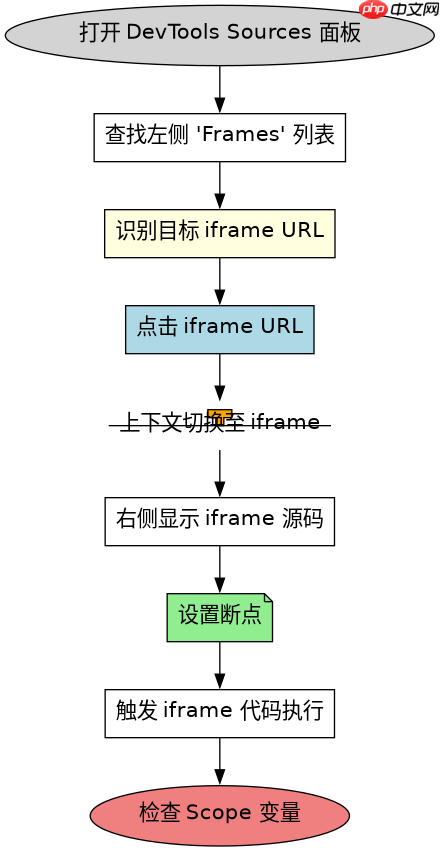
要开始调试,必须先将 DevTools 的焦点从主文档转移到 iframe 内部。在 Chrome 中,打开 DevTools 后,切换到 "Elements" 标签页,在 DOM 树中找到 <iframe></iframe> 元素。右键点击该元素,在弹出的上下文菜单中选择 "Frame" 子菜单,然后点击 "Show content of frame"。此时,Elements 面板会刷新,显示 iframe 内部的 HTML 结构,同时 Console 和 Sources 面板也会自动关联到该 iframe 的上下文。另一种方法是直接在 "Sources" 面板左侧的文件列表上方找到 "Frames" 区域,这里列出了当前页面加载的所有帧,包括主文档和各个 iframe,点击对应的 iframe URL 即可切换上下文。
// main.html
<!DOCTYPE html>
<html>
<head><title>Main Page</title></head>
<body>
    <h1>Main Content</h1>
    <iframe src="iframe.html" id="myFrame"></iframe>
    <script>
        console.log("Main page loaded");
    </script>
</body>
</html>

// iframe.html
<!DOCTYPE html>
<html>
<head><title>Iframe Content</title></head>
<body>
    <p>Iframe Content</p><p><span>立即学习</span>“<a href="https://pan.quark.cn/s/c1c2c2ed740f" style="text-decoration: underline !important; color: blue; font-weight: bolder;" rel="nofollow" target="_blank">Java免费学习笔记(深入)</a>”;</p><div class="aritcle_card flexRow">
                                                        <div class="artcardd flexRow">
                                                                <a class="aritcle_card_img" href="/xiazai/skill13998" title="OpenAI Agents SDK JavaScript 工作流工具包"><img
                                                                                src="https://img.php.cn/upload/skill/001/246/273/6adaf20d3191a227.jpg" alt="OpenAI Agents SDK JavaScript 工作流工具包" ></a>
                                                                <div class="aritcle_card_info flexColumn">
                                                                        <a href="/xiazai/skill13998" title="OpenAI Agents SDK JavaScript 工作流工具包">OpenAI Agents SDK JavaScript 工作流工具包</a>
                                                                        <p>一个基于源码的 OpenAI Agents SDK JavaScript 和 TypeScript 技术文档。涵盖了代理编排、工具、转接、追踪以及实际安装路径。</p>
                                                                </div>
                                                                <a href="/xiazai/skill13998" title="OpenAI Agents SDK JavaScript 工作流工具包" class="aritcle_card_btn flexRow flexcenter"><b></b><span>下载</span> </a>
                                                        </div>
                                                </div>
    <script>
        var secret = "debug_me";
        function doSomething() {
            console.log(secret);
        }
        doSomething();
    </script>
</body>
</html>
运行上述代码后,在 DevTools 的 Sources 面板中,你会看到两个主要的帧:一个是主页面的 URL,另一个是 iframe.html 的 URL。点击 iframe.html 的链接,右侧的代码视图就会显示 iframe.html 的内容。此时,你可以在 doSomething 函数内部设置断点,刷新页面或触发相关事件,当代码执行到断点时,DevTools 会暂停,并且 Scope 面板中会显示 secret 变量及其值 "debug_me",证明你已经成功进入了 iframe 的作用域。
如何处理跨域 iframe 的调试限制
如果 iframe 与主页面来自不同的域名、协议或端口(即跨域),浏览器的同源策略会阻止主页面直接访问 iframe 的 DOM 和 JavaScript 对象,但 DevTools 仍然可以调试 iframe 内部的代码,前提是 iframe 本身允许被调试。对于跨域 iframe,你依然可以通过 "Sources" 面板的 "Frames" 列表找到它并切换上下文。然而,如果你尝试在主页面的控制台或通过 window.frames[0] 访问 iframe 的内部变量,将会受到安全限制。为了调试跨域通信,建议在 iframe 内部代码中使用 console.log 输出关键状态,并在 DevTools 的 Console 面板中过滤查看。此外,确保 iframe 服务器没有设置禁止嵌入或调试的头信息,如某些严格的 CSP 配置可能会影响脚本加载,但通常不会阻止 DevTools 的连接。

// iframe.html (Cross-origin)
<script>
    // 假设这是跨域的 iframe
    window.addEventListener('message', function(event) {
        console.log('Received message from parent:', event.data);
        if (event.origin !== 'http://main-domain.com') return; // 安全检查
        // 处理消息
    });

    // 向父页面发送消息
    window.parent.postMessage({type: 'ready'}, '*');
</script>
在跨域场景下,调试的重点往往在于消息传递。在 iframe.html 的代码中,我们添加了 console.log 来记录接收到的消息。当你在 DevTools 中切换到 iframe 的上下文并设置断点在 addEventListener 回调中时,你可以检查 event.data 和 event.origin 的值。注意,event.origin 会显示主页面的确切来源,这对于验证安全性至关重要。如果主页面发送的消息不符合预期,你可以在这里暂停并检查数据内容。这种调试方式不依赖于直接访问 iframe 的内部变量,而是通过观察消息流来排查问题。
iframe 内代码报错时如何快速定位源码
当 iframe 内的代码抛出异常时,错误堆栈通常会指向具体的文件和行号。在 DevTools 的 "Console" 面板中,点击错误信息中的文件名和行号链接,DevTools 会自动跳转到 "Sources" 面板中对应的源代码位置,并高亮显示出错的那一行。如果代码经过了压缩或混淆,你可能需要启用 Source Maps 来查看原始源码。对于 iframe 来说,确保 iframe 的服务器正确配置了 Source Maps 的支持,这样在调试时就能看到未压缩的代码。此外,如果错误发生在 iframe 加载之前或初始化阶段,可以在 iframe 的 <script></script> 标签顶部添加 debugger; 语句,强制浏览器在执行到该行时暂停,从而在进入复杂逻辑前进行初步检查。



















