








最稳定解法是用键盘快捷键:先Command+Tab激活窗口,再连按两次Control+Command+F退出并恢复全屏,最后拖动标题栏即可;也可用Mission Control(F3)显形拖回,或接副屏/镜像显示重置坐标,AppleScript脚本可一键移至左上角。
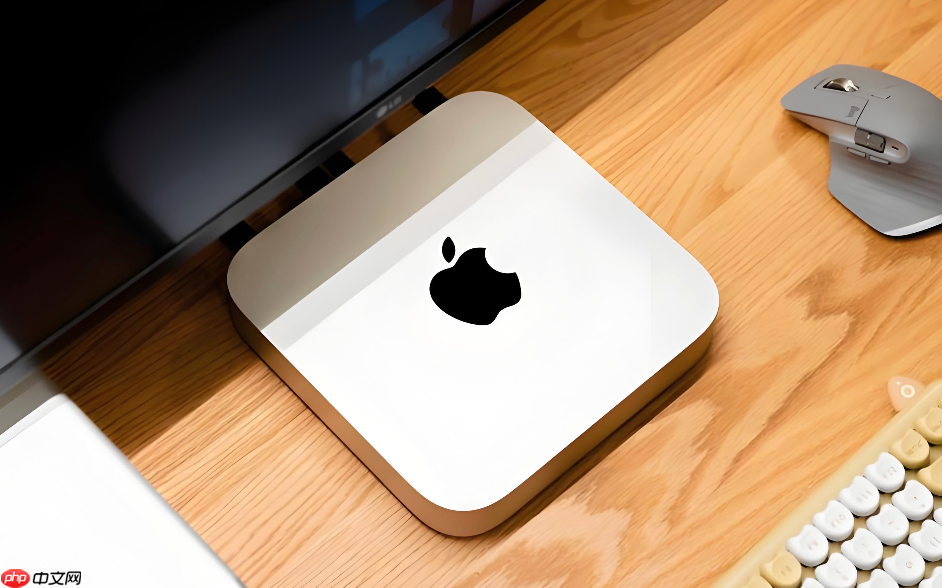
Mac上某个应用窗口突然跑到屏幕外侧,拖不动也点不到关闭按钮,连标题栏都看不见,这种情况在多显示器切换、远程桌面连接或系统缩放设置变更后特别常见。
用键盘快捷键把窗口拽回视野中心
这是最稳定、不依赖鼠标定位的通用解法,适用于所有原生macOS应用,包括Safari、Finder、终端等。
第一步:按【Command + Tab】切换到那个“消失”的窗口,确保它被激活(听到切换音效或看到Dock图标高亮即可)。
第二步:保持该窗口为当前焦点,立即按【Control + Command + F】——这会强制退出全屏模式。【很多“跑丢”的窗口其实是误触全屏后卡在副屏坐标系里,这一步能重置窗口坐标锚点】
第三步:松开所有按键,再按一次【Control + Command + F】,让窗口回到标准窗口模式(非全屏非最小化),此时窗口已重新绑定主显示器坐标系。
第四步:用鼠标或触控板直接拖动标题栏——现在它一定出现在主屏幕可视范围内了。
用Mission Control快速定位并拖回
当窗口实际还在系统内存中,只是位置坐标超出当前显示器边界时,Mission Control能把它“显形”出来。
按【F3】或【Control + ↑】唤出Mission Control视图。
你会看到所有打开的窗口以缩略图形式悬浮排列,哪怕它原本在屏幕外,也会被自动拉进可视区域并居中显示。
用鼠标点击那个缩略图,窗口会立刻跳转到主屏幕中央;或者直接按住缩略图拖到屏幕中央区域再松手。
临时接副屏强行“捞”回来(仅限双显示器用户)
方法一:物理接一个额外显示器(HDMI/USB-C接口显示器或手机投屏工具如LetsView),系统会自动识别新屏幕空间,原先“飞走”的窗口常会自动映射到新屏幕左上角。
方法二:如果手边没有实体副屏,可启用macOS自带的“镜像显示”临时骗过系统——进入“系统设置 → 显示器 → 检测显示器”,勾选“镜像显示”,再取消勾选,有时能触发窗口坐标重置。【此方法对M系列芯片Mac效果更明显,Intel机型需确认显卡驱动支持热插拔模拟】
用AppleScript一键重置窗口位置
适用于反复出现该问题的用户,比如经常切换分辨率或使用远程桌面。
打开“脚本编辑器”App → 新建文档 → 粘贴以下内容:
tell application "System Events"
set frontApp to name of first application process whose frontmost is true
set frontAppProcess to first application process whose frontmost is true
set windowList to every window of frontAppProcess
repeat with win in windowList
try
set position of win to {0, 0}
on error
-- 忽略无响应窗口
end try
end repeat
end tell
点击「运行」按钮,当前前台应用的所有窗口将强制移至主屏左上角(0,0坐标)。

























