








统信UOS V20桌面版的任务栏图标会随任务栏尺寸变化。支持边缘拖动的界面可直接拖动任务栏上边框;提供“任务栏设置”的界面也可在控制中心“个性化—任务栏”中调整“大小”滑块。如果希望整套布局更紧凑,还可以改用高效模式,这与单独调整任务栏高度是两种选择。
一、直接拖动任务栏边缘
以下步骤适用于位于屏幕底部、支持边缘拖动的任务栏。
1、把鼠标移到任务栏的上边框,等待指针变为双向箭头。不要从应用图标开始拖动。
2、按住鼠标左键,向上拖动可增大任务栏高度,向下拖动可减小高度;观察图标大小,合适后松开鼠标。
二、用任务栏设置中的大小滑块调整
如果当前界面提供任务栏设置,可从设置页调整尺寸。
(1)在任务栏空白处右键点击,选择任务栏设置,进入控制中心的“个性化—任务栏”页面。
(2)找到大小滑块,向“大”的一侧拖动以增大任务栏,向“小”的一侧拖动以缩小。
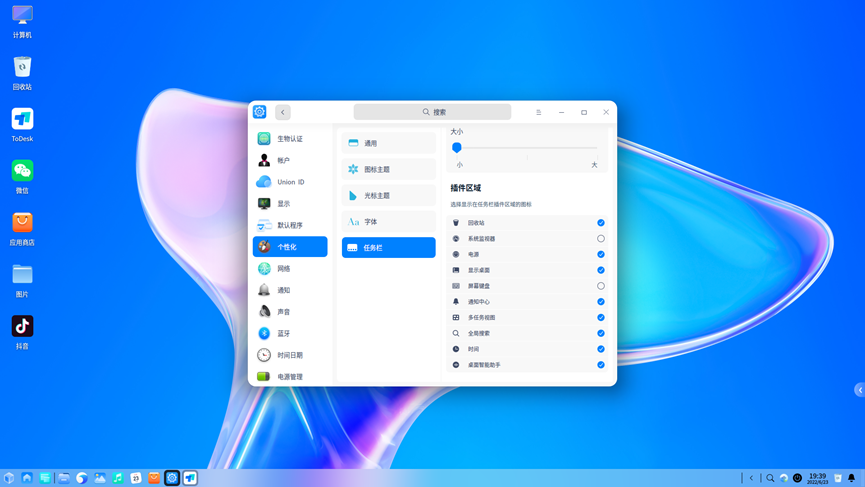
(3)松开滑块,查看任务栏和应用图标的实际尺寸;不合适时,回到同一滑块再调整。
三、需要紧凑布局时切换高效模式
模式切换会同时改变图标排列和窗口激活效果,不是精确的尺寸数值设置。
第1步:在任务栏空白处右键点击,展开模式,选择高效模式,使用更紧凑的任务栏布局。

第2步:若更喜欢较大的图标布局,再从模式菜单选择时尚模式。选好模式后,仍可按当前界面支持的方式调整任务栏尺寸。


























