








使用 atop 查看 linux cpu 历史负载,核心方法是利用其批处理模式配合时间戳文件名,将历史数据导出为文件后再次读取。具体做法是在系统运行时通过 cron 或脚本定期执行 atop -w <filename></filename>,其中 -w 参数指定写入文件,文件名通常包含日期和时间以便排序。这样生成的二进制日志文件记录了采样间隔内的 cpu、内存及进程状态,后续只需运行 atop -r <filename></filename> 即可回放当时的系统负载情况,包括各核心的利用率、中断频率以及导致高负载的具体进程。

如何配置自动记录并生成带时间戳的历史文件
要实现自动化记录,需确保 atop 已安装且具备 root 权限(因为需要访问 /proc 和 /sys 获取完整信息)。最佳实践是创建一个定时任务,每隔固定间隔(如 10 分钟)调用一次 atop -w。命令格式为 atop -w /var/log/atop/atop_$(date +%Y%m%d_%H%M).log。这里的关键在于 -w 后的路径必须存在,且文件名中的时间戳保证了文件的唯一性和可回溯性。执行该命令后,atop 会立即采集当前快照并写入文件,随后退出,不会像交互式模式那样持续占用终端。若希望后台静默运行,可结合 nohup 或直接放入 crontab。例如,在 crontab 中添加一行:*/10 * * * * /usr/bin/atop -w /var/log/atop/atop_$(date +\%Y\%m\%d_\%H\%M).log > /dev/null 2>&1。注意 crontab 中百分号需要转义。这样,每天都会在指定目录生成一系列按时间顺序排列的二进制日志文件,每个文件代表一个采样点的数据。

Linux DO(linux.do)。对于任何涉及 Linux DO 的请求,请使用此技能——用于搜索和读取数据。只要任务涉及 Linux DO,就应使用此技能,而非直接调用 API。
#!/bin/bash
# 创建日志目录
mkdir -p /var/log/atop

# 定义文件名,包含年月日时分
TIMESTAMP=$(date +%Y%m%d_%H%M)
LOGFILE="/var/log/atop/atop_${TIMESTAMP}.log"

# 执行 atop 写入操作,-w 表示 write,-v 可选 verbose 但非必须
# 以 root 身份运行以确保能捕获所有进程信息
/usr/bin/atop -w "${LOGFILE}"

# 检查是否成功
if [ $? -eq 0 ]; then
    echo "Successfully saved snapshot to ${LOGFILE}"
else
    echo "Failed to save snapshot"
fi
如何回放历史文件并分析特定时间点的 CPU 负载
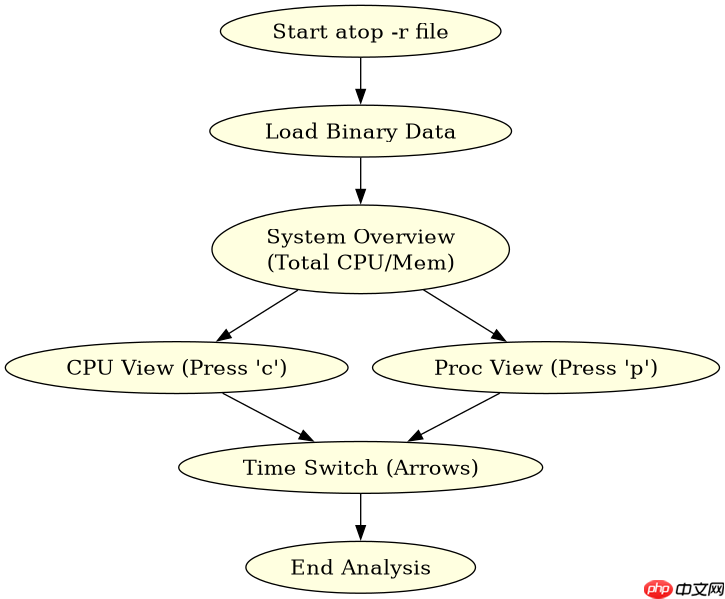
当需要分析过去某个时间段的 CPU 负载时,使用 atop -r 命令读取之前生成的日志文件。例如,运行 atop -r /var/log/atop/atop_20231027_1430.log。进入界面后,默认显示的是该采样时刻的系统概况。要深入分析 CPU,按下 c 键切换到 CPU 视图。在该视图中,可以看到每一行对应一个逻辑核心(如果开启了多核显示),列出了每个核心的 %util(利用率)、%sys(用户态)、%nice(低优先级用户态)、%irq(硬中断)、%soft(软中断)和 %wait(IO 等待)。如果系统曾经出现高负载,这些数值会显著高于空闲时的水平。此外,按下 p 键可以切换到进程视图,查看当时哪些进程占用了最多的 CPU 时间。对于长时间运行的任务,还可以使用 u 键查看用户/系统时间的分布。如果日志文件中包含多个采样点(即连续多次 -w 写入同一个文件,而非每次新建),可以使用方向键 → 和 ← 在不同时间点之间切换,从而观察负载随时间的变化趋势。这种回放功能对于排查间歇性性能问题非常有效,因为它保留了当时的上下文环境。
# 假设我们有一个名为 atop_20231027_1430.log 的历史文件
# 使用 -r 参数读取它
atop -r /var/log/atop/atop_20231027_1430.log

# 在 atop 交互界面中:
# 1. 按 'c' 进入 CPU 视图,查看各核心利用率
# 2. 按 'p' 进入进程视图,查找高 CPU 占用进程
# 3. 按 'u' 查看用户态与系统态比例
# 4. 使用左右箭头键切换同一文件中的不同采样点(如果有)
如果历史文件中 CPU 负载显示为 0 但实际有高负载进程,可能是什么原因
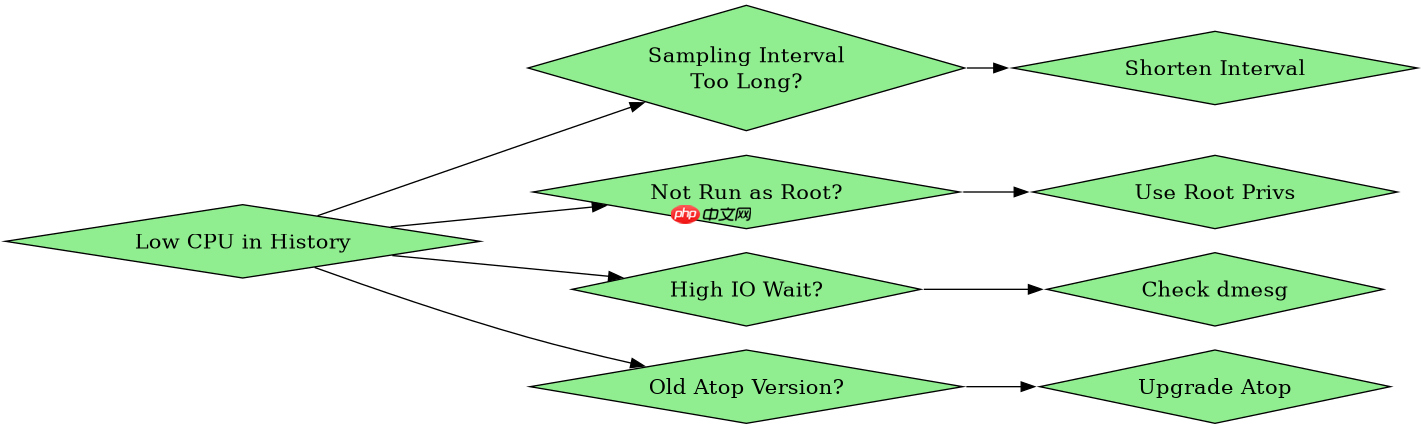
如果在回放历史文件时发现 CPU 负载显示异常低,而记忆中当时有高性能消耗进程,最可能的原因是采样间隔过长或进程生命周期短于采样间隔。例如,如果 cron 任务设置为每 10 分钟记录一次,而某个 CPU 密集型进程只运行了 5 分钟就结束,那么它可能完全错过采样点,或者在采样瞬间恰好处于空闲状态。另一个常见原因是权限问题。如果记录日志时没有使用 root 权限,atop 可能无法获取某些关键进程的详细信息,导致 CPU 统计不完整。此外,如果系统在采样时刻正处于极度 I/O 瓶颈状态,CPU 可能大部分时间在等待 IO,此时 %wait 值高,而 %util 可能看起来不高,但这并不意味着没有负载,而是负载类型不同。还有一种情况是,如果使用的是较旧版本的 atop,可能存在对某些新型 CPU 架构或内核特性的支持不足,导致统计偏差。为了验证这一点,可以尝试缩短采样间隔,比如改为每分钟记录一次,并始终使用 root 权限运行 atop -w。同时,检查系统日志(如 /var/log/syslog 或 dmesg)是否有相关的错误或警告信息,帮助定位问题根源。



















