








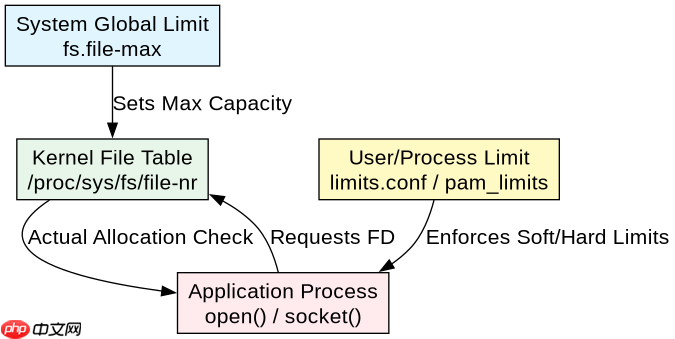
调整 linux 内核文件句柄数限制需要同时修改系统级全局上限和用户/进程级软/硬限制。具体做法是:使用 sysctl -w fs.file-max=... 设置系统最大文件描述符总数,并在 /etc/security/limits.conf 中为特定用户或组配置 soft nofile 和 hard nofile 值,最后通过 ulimit -n 验证当前会话是否生效。
如何查看当前系统的文件句柄使用情况
要确认是否需要调优,首先检查系统当前的全局上限和已用数量。可以通过读取 /proc/sys/fs/file-nr 文件获取实时数据,该文件包含三个数值:已分配的文件句柄数、未使用的文件句柄数和系统最大值。如果已分配数接近最大值,说明系统层面存在瓶颈,需要提高 fs.file-max。

cat /proc/sys/fs/file-nr
# 输出示例: 1024 0 65535
# 含义: 已使用 1024, 未使用 0, 最大值 65535
此外,可以使用 ss -s 或 netstat -s 查看网络相关的句柄消耗,或者使用 lsof -p <pid></pid> 检查特定进程的句柄占用情况。对于高并发服务,通常建议将系统最大值设置为内存大小的函数,例如每兆内存对应一定数量的文件句柄,一般推荐值为 65535 * (MemTotal in MB / 100) 或直接设为一个较大的固定值如 1000000。
如何永久修改用户级别的句柄限制
系统级上限只是天花板,实际进程能打开的最大文件数还受限于用户级别的限制。Linux 使用 PAM 模块 pam_limits.so 来管理这些限制,配置文件位于 /etc/security/limits.conf。编辑该文件,添加如下行可以为所有用户(使用 *)设置新的限制:

Linux DO(linux.do)。对于任何涉及 Linux DO 的请求,请使用此技能——用于搜索和读取数据。只要任务涉及 Linux DO,就应使用此技能,而非直接调用 API。
* soft nofile 65535
* hard nofile 65535
root soft nofile 65535
root hard nofile 65535
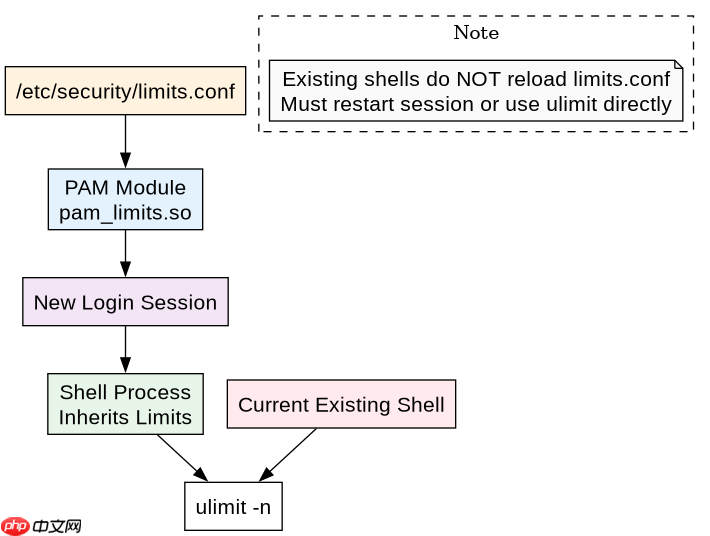
修改后,新登录的会话将自动应用这些限制。对于正在运行的进程,必须重启才能生效。可以使用 ulimit -n 命令在当前 shell 中临时测试设置是否成功,例如执行 ulimit -n 65535 后立即执行 ulimit -n 应返回 65535。注意,普通用户只能将软限制提高到硬限制以下,且不能超过系统管理员设置的硬限制上限。
为什么修改 limits.conf 后当前会话未生效
这是一个常见的问题,根源在于 limits.conf 是由 PAM 在用户登录时初始化的,它不会影响已经存在的 shell 会话。如果你在当前终端中直接修改了 /etc/security/limits.conf 并运行 ulimit -n,看到的仍然是旧的值。这是因为当前 shell 进程继承自父进程的环境变量和资源限制,而 PAM 的限制注入发生在 login 阶段。
要解决此问题,必须启动一个新的登录会话。你可以退出当前终端并重新 SSH 连接,或者使用 su - username 切换到另一个用户以触发新的 PAM 初始化。另一种方法是直接在当前 shell 中使用 ulimit -n <value></value> 进行临时调整,但这仅对当前 shell 及其子进程有效,重启后会失效。对于 systemd 管理的服务,还需要在 service 文件中添加 LimitNOFILE=65535 并重启服务,因为 systemd 会覆盖 PAM 的设置。




















