








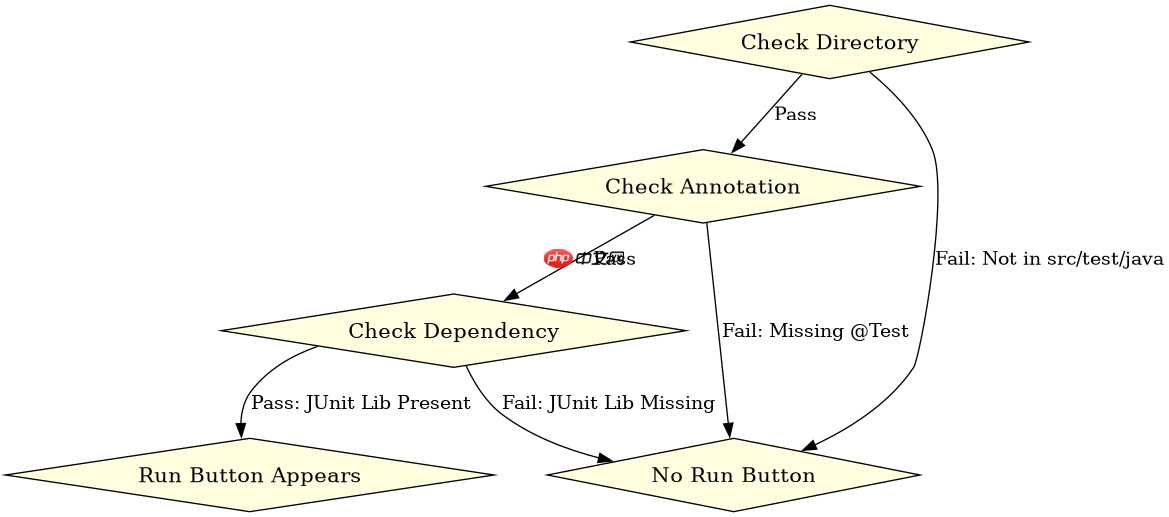
junit测试旁边没有运行按钮,通常是因为ide未将当前文件识别为测试类或未正确配置junit库。解决方法是检查文件是否位于标准的test源目录(如src/test/java)下,并确保类或方法上使用了正确的junit注解(如@test)。若仍无按钮,可尝试手动通过run configuration添加junit测试。

如何确认测试类被IDE正确识别
IDE识别测试类的核心依据是文件路径和代码结构。首先,确保你的Java文件存放在项目配置的测试源根目录下,例如Maven项目的src/test/java。其次,类必须是public的,且包含至少一个使用@Test注解的方法。如果文件在main源目录下,即使有注解,IDE也可能不显示运行按钮。此外,检查项目依赖中是否已引入junit-jupiter-api等依赖,缺失依赖会导致注解无法解析,从而隐藏运行选项。
import org.junit.jupiter.api.Test;

public class MathServiceTest {
    @Test
    public void testAdd() {
        // 测试逻辑
    }
}
上述代码展示了标准的JUnit 5测试类结构。MathServiceTest类位于src/test/java目录下,包含public修饰符,且testAdd方法带有@Test注解。在IntelliJ IDEA或Eclipse中,此类左侧会出现绿色三角形运行图标。若缺少@Test,则不会显示;若文件在src/main/java,则需手动调整源文件夹标记。
注解检查与常见错误排查
当运行按钮缺失时,重点检查注解的使用是否正确。常见的错误包括:使用了错误的包导入(如org.junit.Test而非org.junit.jupiter.api.Test)、方法非public、或方法名不符合约定(虽非强制,但影响识别)。另外,确保没有拼写错误,如@Test写成@test。如果使用了Mockito等扩展,需确保相关依赖也已正确添加。对于JUnit 4,需使用org.junit.Test;对于JUnit 5,需使用org.junit.jupiter.api.Test。混淆两者会导致IDE无法识别。
import org.junit.Test;

public class LegacyTest {
    @Test
    public void testLegacy() {
        // JUnit 4 测试
    }
}
此代码为JUnit 4风格的测试类。LegacyTest类同样需要位于src/test/java,且方法为public。若项目中同时存在JUnit 4和5,需确保IDE支持混合模式或统一版本。检查导入语句是否正确指向对应版本的Test注解,这是解决运行按钮消失的关键步骤。
基于@Test注解缺失的具体问题
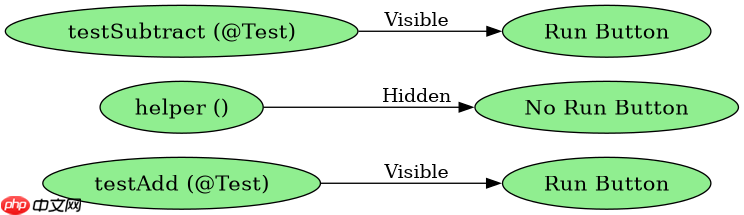
如果测试类中有多个方法,但只有部分方法旁有运行按钮,这通常是因为某些方法缺少@Test注解。例如,辅助方法或setup/teardown方法不应加@Test,否则可能导致意外执行。反之,若期望运行的方法未加@Test,则不会显示按钮。检查每个方法的注解声明,确保仅测试方法被标记。此外,若使用@DataProvider或@ParameterizedTest,需确保相应注解也正确导入和配置。
























