








已安装双系统且引导正常的电脑,可先在银河麒麟中重启,再在开机引导菜单用方向键选择另一套系统并按回车。麒麟与Windows双系统通常需要兼容的x86电脑及现有Windows启动项;ARM等设备不能据此直接安装或运行普通x86 Windows。以下只说明选择已有系统,不涉及重新安装、分区或重写引导。
一、保存文件后重启电脑
先确认另一套系统已经安装并且存在可用启动项。
1、保存正在编辑的文件,关闭需要保留进度的应用。
2、打开开始菜单—电源,选择重启;若弹出确认,按提示确认。
3、留意重启后出现的系统引导菜单,在倒计时结束前按方向键开始选择。
二、从系统引导菜单选择另一套系统
以已有银河麒麟和Windows启动项的电脑为例,菜单顺序由本机配置决定。
(1)使用上、下方向键定位目标系统。进入Windows时选择Windows Boot Manager,不固定照选第几项。
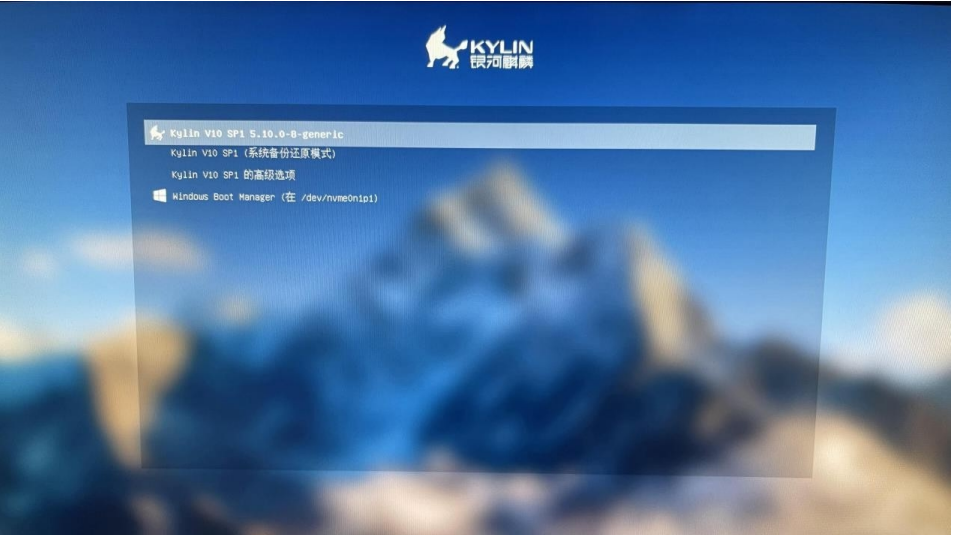
(2)按Enter启动所选系统,等待出现目标系统的登录界面。
(3)需要返回麒麟时,在另一套系统中正常重启,再选择名称对应的Kylin普通启动项。恢复模式和高级选项用于其他用途,不是日常切换入口。
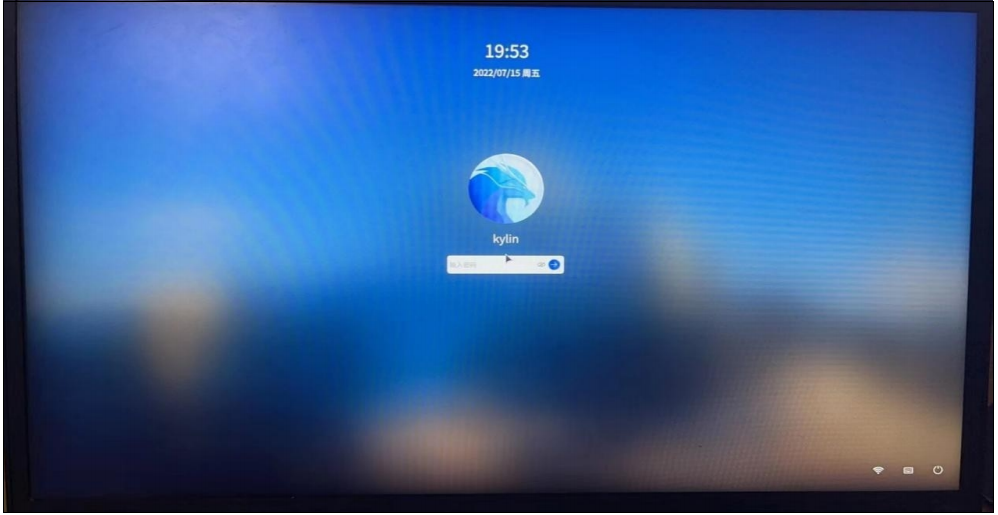
(4)进入麒麟登录界面后,选择自己的账户并输入密码登录。
三、未出现系统菜单时使用设备启动菜单
仅适用于固件仍保留另一系统启动项的电脑;没有对应启动项时不能靠猜选项解决。
步骤1:正常重启,在厂商标志出现时按该机型规定的启动菜单快捷键;不同机型可能使用F12、F11或Esc,应以设备说明为准。
步骤2:在一次性启动菜单中选择现有的Windows Boot Manager或目标系统对应项,不选择安装U盘和网络启动项。
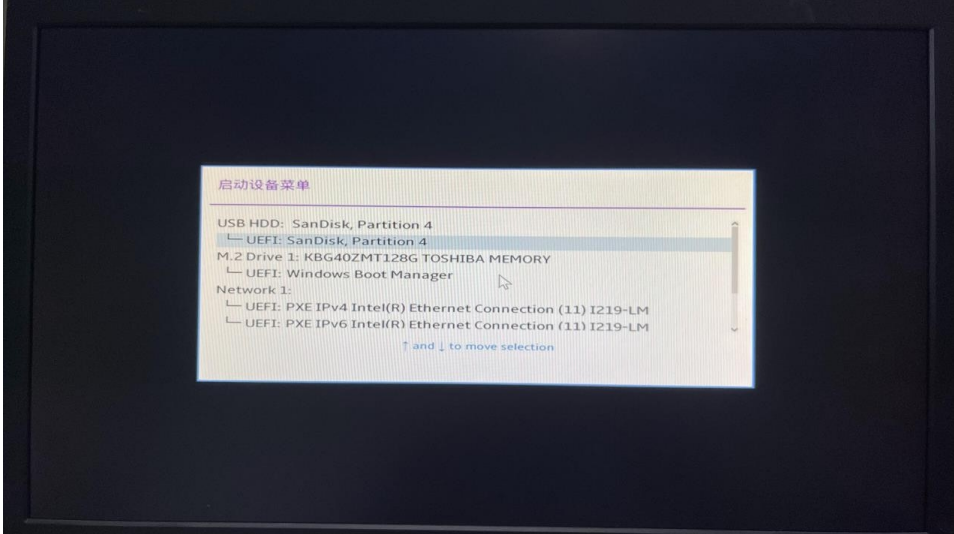
步骤3:按回车启动。若系统菜单与固件启动菜单都没有目标项,先核对原安装情况并联系维护人员检查引导,不随意格式化分区或删除启动项。

























