








银河麒麟V10 SP1桌面版可在“设置→关于”中点击计算机名旁的编辑图标修改主机名;没有图形编辑入口且使用systemd的环境,可通过hostnamectl修改。计算机名是设备的系统名称,与登录用户名不同,修改前应确认没有其他设备使用同名,并保留原名称便于必要时恢复。
一、打开关于并找到计算机名
下列图形路径以银河麒麟桌面v10 sp1 2303界面为例。
1、打开开始菜单。
2、进入设置。
3、选择关于,找到计算机名一行。
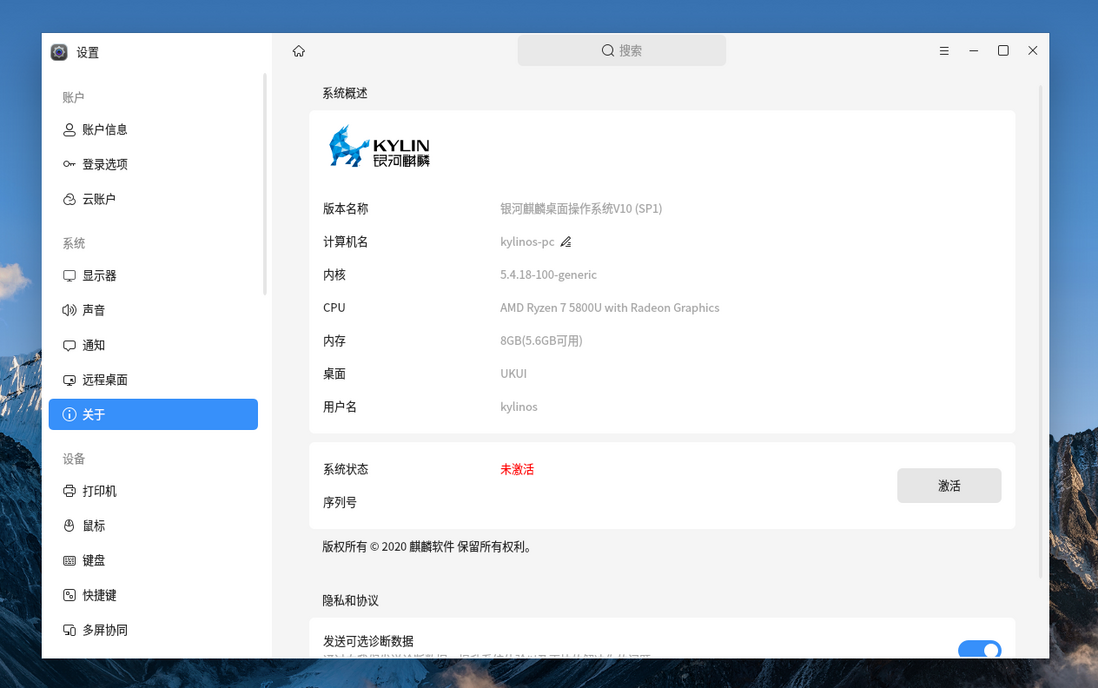
4、点击计算机名右侧的编辑图标,进入名称修改状态。
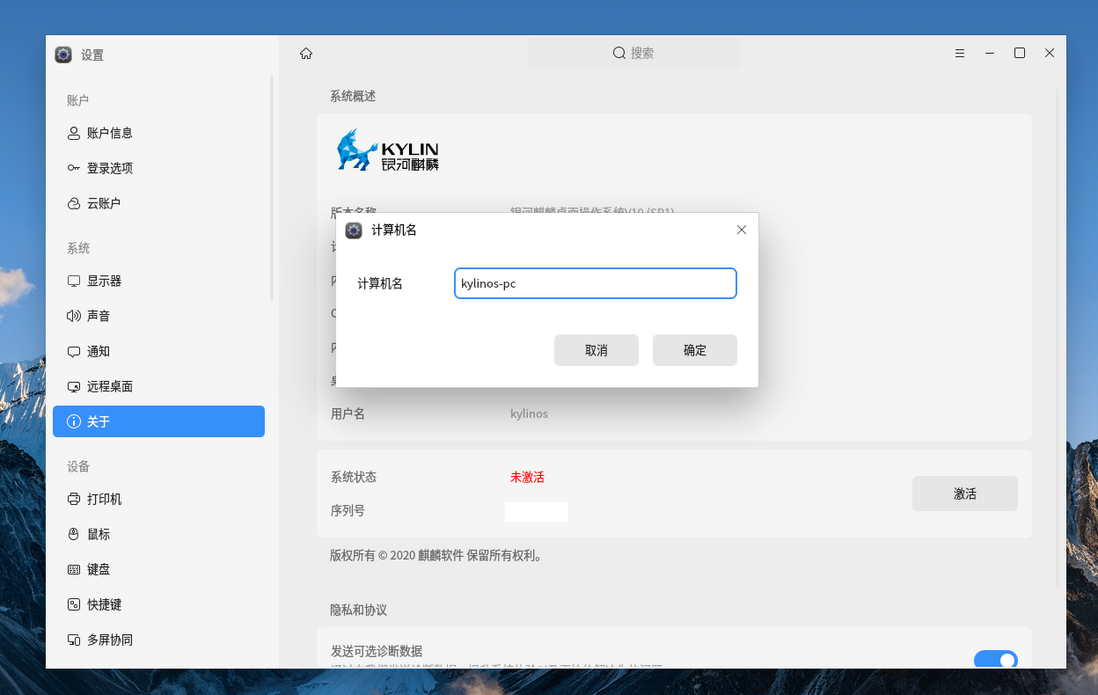
二、填写新名称并保存
设备名称建议使用便于识别的小写字母、数字和短横线,不使用空格。
(1)输入新的计算机名,例如kylin-office-01;示例需要替换为自己的名称。
(2)点击确定保存;如出现权限验证,输入有权限的账户密码完成确认。
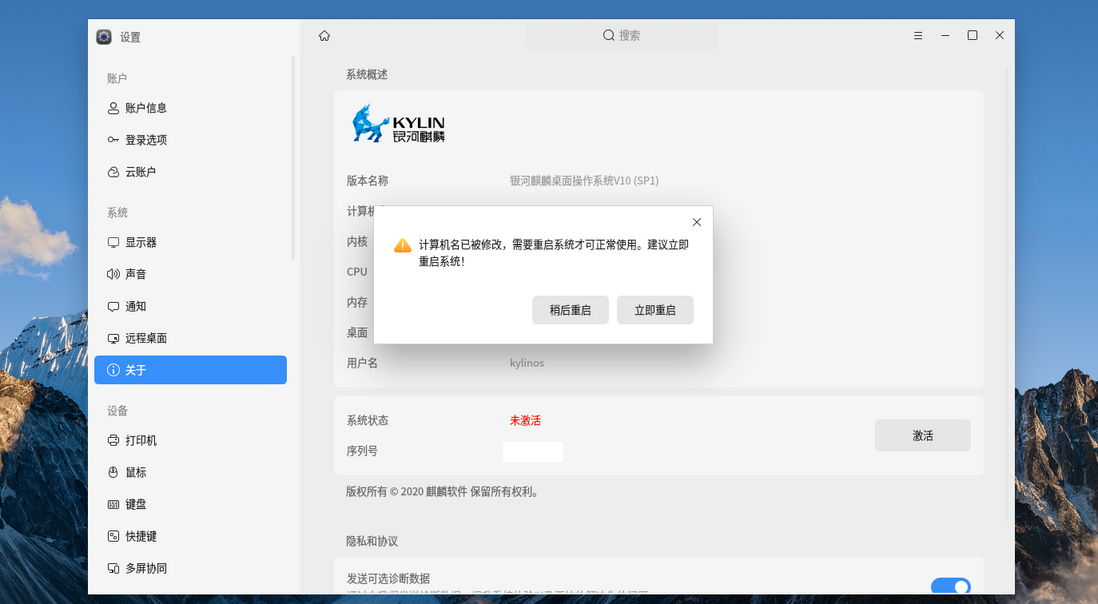
(3)出现“计算机名已被修改,需要重启系统”的提示后,先保存正在编辑的文件。
(4)点击立即重启;需要暂缓时选择稍后重启。

开放解释器自然语言计算机接口
下载
Open Interpreter 让大型语言模型通过类似 ChatGPT 的终端界面在本地运行代码(Python、JavaScript、Shell 等)。它为计算机的通用功能提供了自然语言接口,包括文件操作、浏览器控制和数据分析。
(5)重启后打开关于,确认计算机名已更新。修改的是主机名,不需要为此新建或重命名登录账户。
三、用终端修改并核对主机名
以下备用方法面向具有hostnamectl命令和管理员权限的systemd环境。
步骤1:打开终端。
步骤2:执行hostname并记录当前名称。
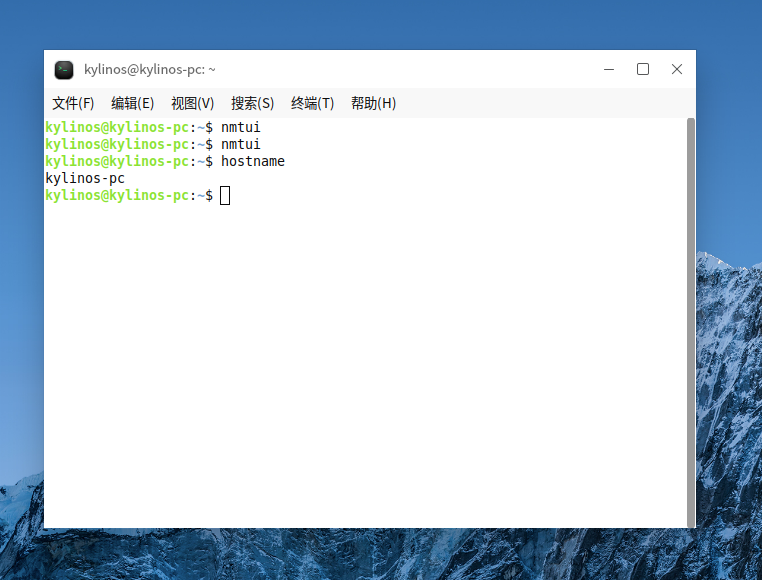
步骤3:执行sudo hostnamectl set-hostname kylin-office-01,将示例名替换为需要的名称;按提示输入管理员密码。
步骤4:执行hostnamectl,检查Static hostname。
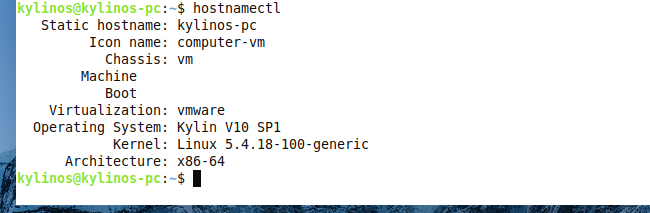
步骤5:打开一个新终端,执行hostname复核。旧终端提示符可能仍保留旧名称,不能只凭提示符判断失败。
步骤6:若本机的/etc/hosts、DNS或业务配置显式绑定了旧主机名,按实际配置同步调整对应条目;不要无条件覆盖整个hosts文件。
步骤7:需要恢复时,用同一命令将主机名改回此前记录的原值。

























