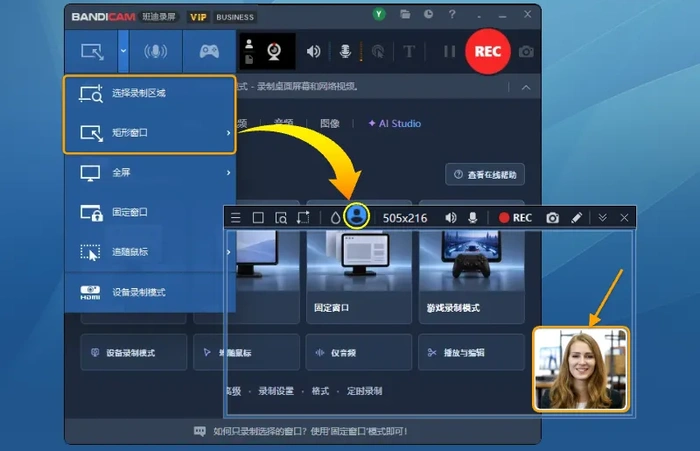
Bandicam 2027可在摄像头叠加设置中虚化、移除或替换摄像头背景,也能选择自己的背景图片。免费版支持背景虚化,背景移除及虚拟、自定义背景需要相应完整授权;旧版若只有色度键设置,不能直接照用2027的背景操作路径。
一、打开摄像头叠加设置
先让bandicam识别摄像头,再选择背景效果。
1、点击主窗口顶部的摄像头叠加图标,勾选在视频中显示摄像头画面。
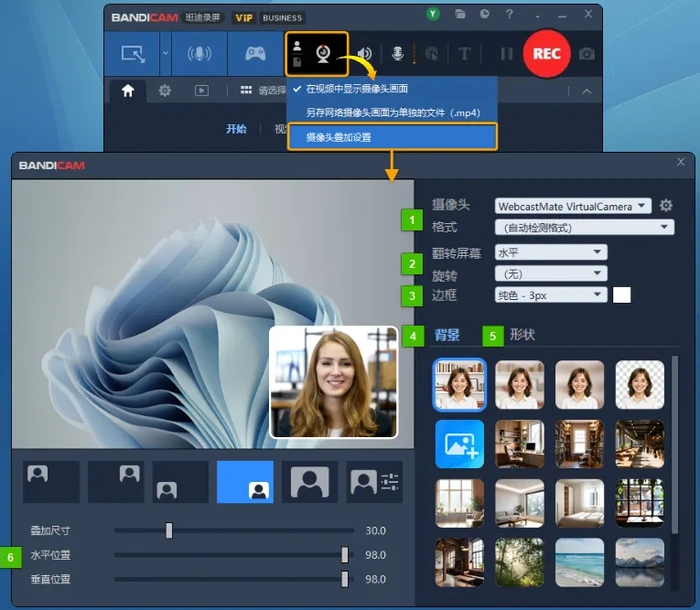
2、选择摄像头叠加设置,在摄像头列表中选中自己的设备,确认预览能正常显示人像。
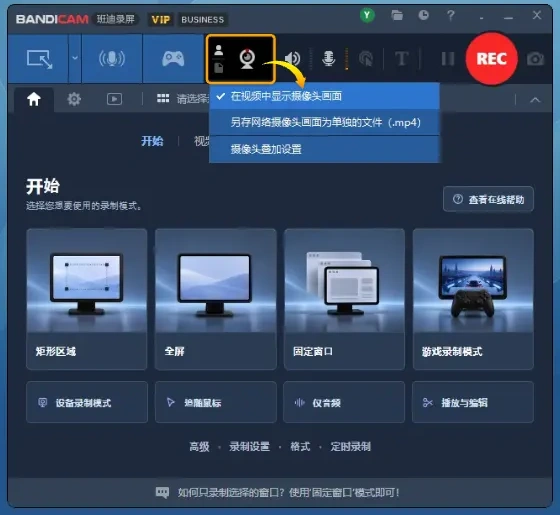
二、选择虚化或替换背景
背景效果作用于摄像头人像,和录制整个桌面背景不是同一项设置。
(1)使用屏幕录制模式时,把鼠标移到摄像头叠加画面上,可通过原始背景、虚化、透明按钮切换效果;更详细的选择从设置进入。
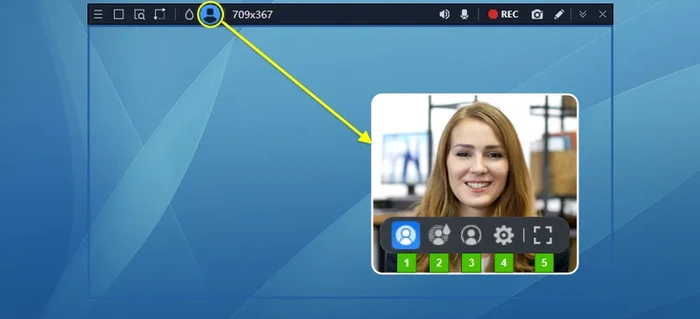
(2)在背景区域选择虚化、移除或预设背景,需要自己的图片时点击添加图片入口,选取本地背景文件。使用移除、虚拟或自定义背景前,确认当前版本和许可证具备该权限。
(3)观察头发和肩部边缘,调整现场光线以及人物与背景的距离,再设置叠加尺寸和位置,避免盖住正文或操作按钮。
三、试录确认背景效果
屏幕上的预览显隐与最终视频是否叠加摄像头,需要分别判断。
① 选择需要的录制区域,确认摄像头画面大小、位置和背景效果,录制几秒后停止并回放。
② 若要完全取消视频中的摄像头,关闭在视频中显示摄像头画面;只隐藏屏幕预览并不会自动取消最终视频里的摄像头画面。