Bandicam只录电脑声音、不录自己的讲话时,应禁用麦克风,保留扬声器录音,并检查副音频设备。不要直接关闭整个录制音频开关,否则电脑声音也会消失;如果关闭麦克风后仍录到讲话,还需检查Windows的麦克风侦听和其他回放来源。
一、在设备菜单禁用麦克风
先停止录制,再修改录制所使用的声音来源。
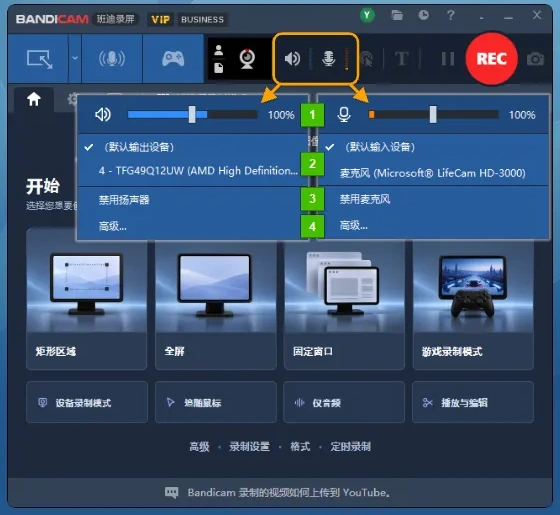
1、点击Bandicam顶部的麦克风图标,选择禁用麦克风。
2、点击扬声器图标,保留实际播放电脑声音的设备;使用默认输出设备时,应确认Windows当前默认设备正确。
二、确认只保留系统音频
麦克风也可能通过第二音频来源被录入,因此需要核对完整音频配置。
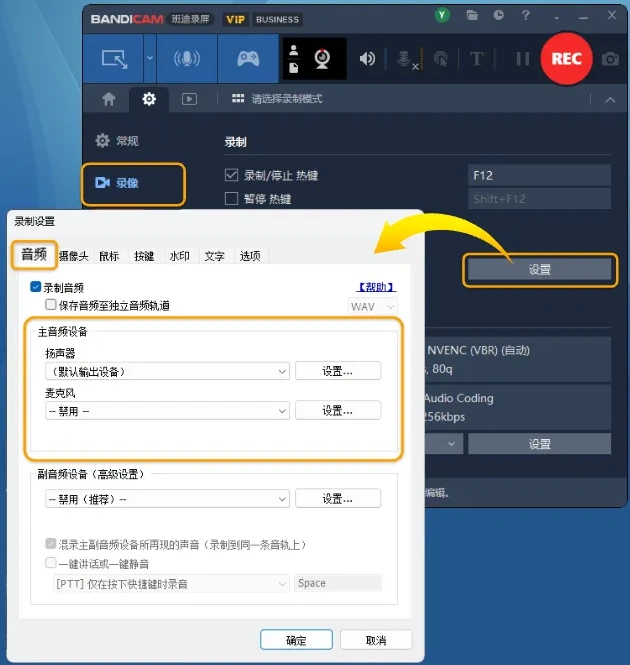
(1)进入录像→录制区域的设置→音频,保持录制音频勾选,扬声器选择有效输出设备。
(2)将麦克风设为禁用,副音频设备设为禁用(推荐),确定后录一段电脑正在播放的声音,同时对着麦克风讲话,再回放检查。
三、排除麦克风侦听回放
如果讲话先被Windows播放到扬声器,系统音频录制也会把它录进去。
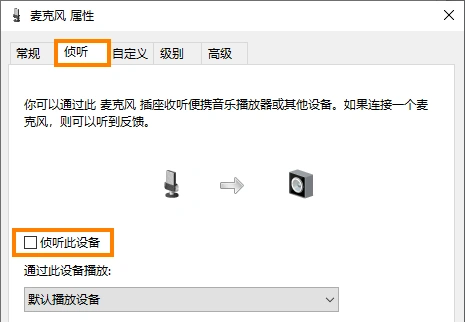
① 打开Windows声音设置中的更多声音设置/声音控制面板→录制,找到实际麦克风,右键选择属性→侦听。
② 取消侦听此设备并应用,再次试录。若仍有讲话,继续关闭语音软件或声卡工具的麦克风监听;对方通话声、视频中的人声本来就属于扬声器输出,不会因禁用本机麦克风而消失。