








Windows 虚拟打印机输出缺页、报表不完整时,先对照原文件检查打印范围、总页数和末页合计,再分别用简单两页文档、应用自带导出功能及 Microsoft Print to PDF 测试。只有多份文档、多个应用都出现异常,才进一步排查系统打印链路。11 月更新后出现过相关用户报告,但不能仅凭发生时间认定是已确认的补丁缺陷。
先对照原报表核对页数和打印范围
打开原始报表,先看总页数、页码连续性和末页合计;再打开打印面板,检查是否选了“当前页”、选定区域或某个页码范围。业务软件提供的选项名称不同,应按实际面板核对,不要只看预览首页正常就直接交付。
将范围调整为需要的全部页面后,输出到新文件。对照原报表检查首尾页、合计行、附件和分页位置,确认是整页缺失还是页面边缘被裁切,两种情况的处理方向不同。
用简单两页文档区分应用与虚拟打印故障
用两页内容不同的简单文档测试同一虚拟打印机,再用原业务报表比较。如果简单文档完整、复杂报表缺页,问题更可能与应用的渲染、字体、打印设置或特定内容有关,仍不能仅凭一次测试排除驱动兼容问题。
若多个应用的简单文档也缺页,再重点检查系统打印路径。记录使用的虚拟打印机名称及驱动、文件页数和失败时间,供软件厂商或 IT 复现。
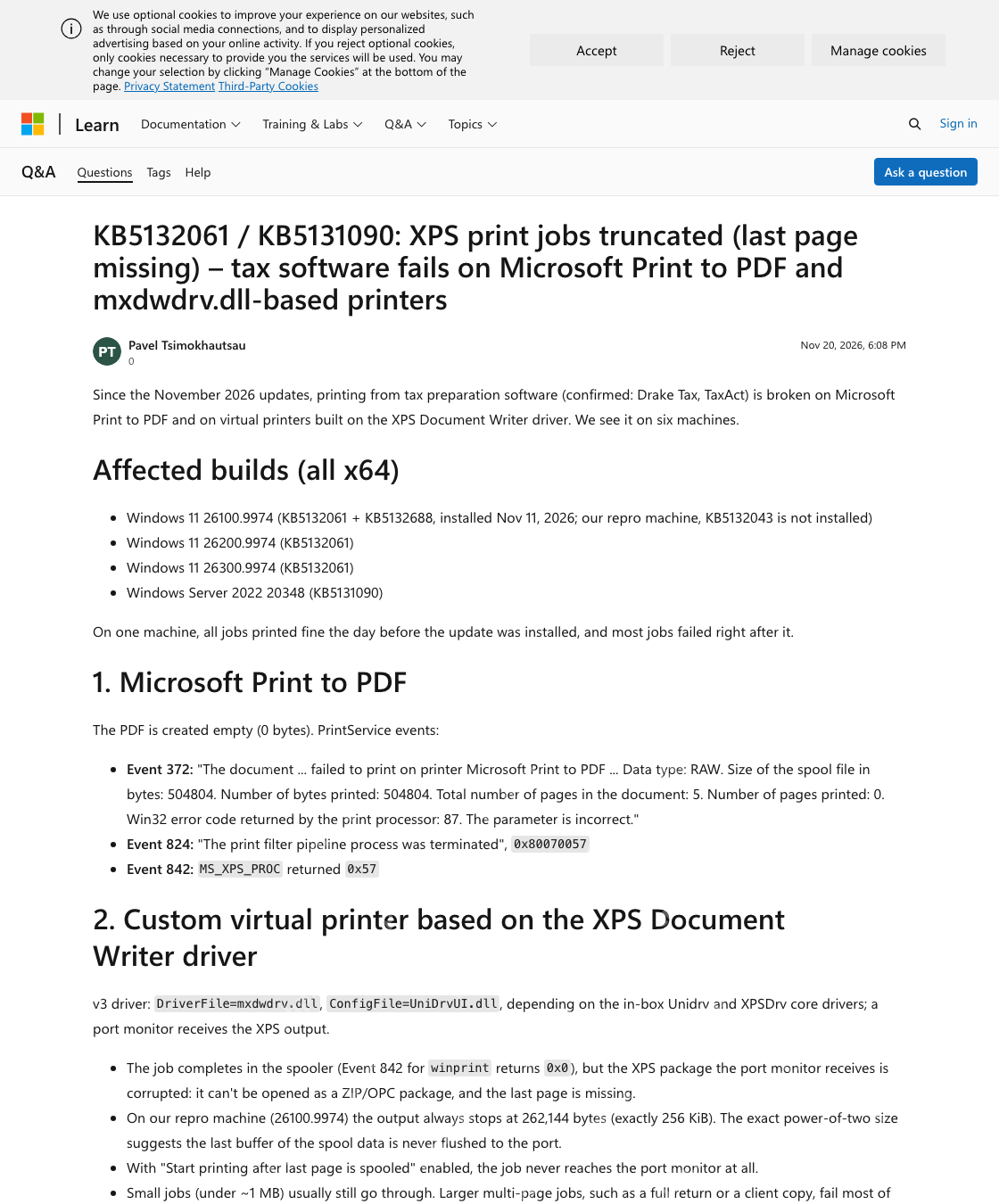
对比软件导出PDF和Microsoft Print to PDF输出
优先使用报表业务软件自带的原生导出PDF功能生成目标文件,核对导出的文件是否存在缺页、内容截断问题。
如果原生导出的PDF内容完整,再用系统自带的Microsoft Print to PDF功能打印同一份报表,对比两份输出的差异,确认是否是虚拟打印链路的渲染环节出现内容丢失。注意即使PDF生成成功也可能存在缺最后一页的情况,需要逐页核验。
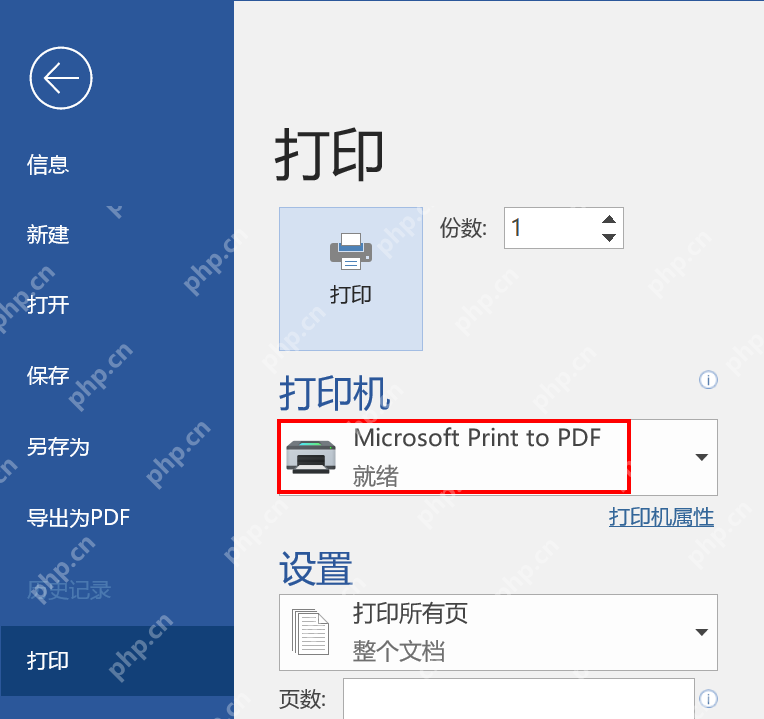

Windows 服务器运维工具箱 - 磁盘分析、临时文件清理、IIS 站点管理、批量文件操作、服务状态监控、Windows Update 诊断、实时性能监控、安全审计、注册表启动项审计、磁盘健康检测、网络端口监控、事件日志诊断、已安装程序管理、用户会话监控、计划任务审计、文件共享审计、DNS网卡诊断、SSL证书过期检测、防火墙规则审计、服务崩溃恢复状态、系统文件修复、存储池管理、备份状态检查、Docker容器管理、K8s集群监控。只读分析+安全确认,绝不误删文件,完全免费离线运行。
检查打印队列并更新业务软件及适用系统补丁
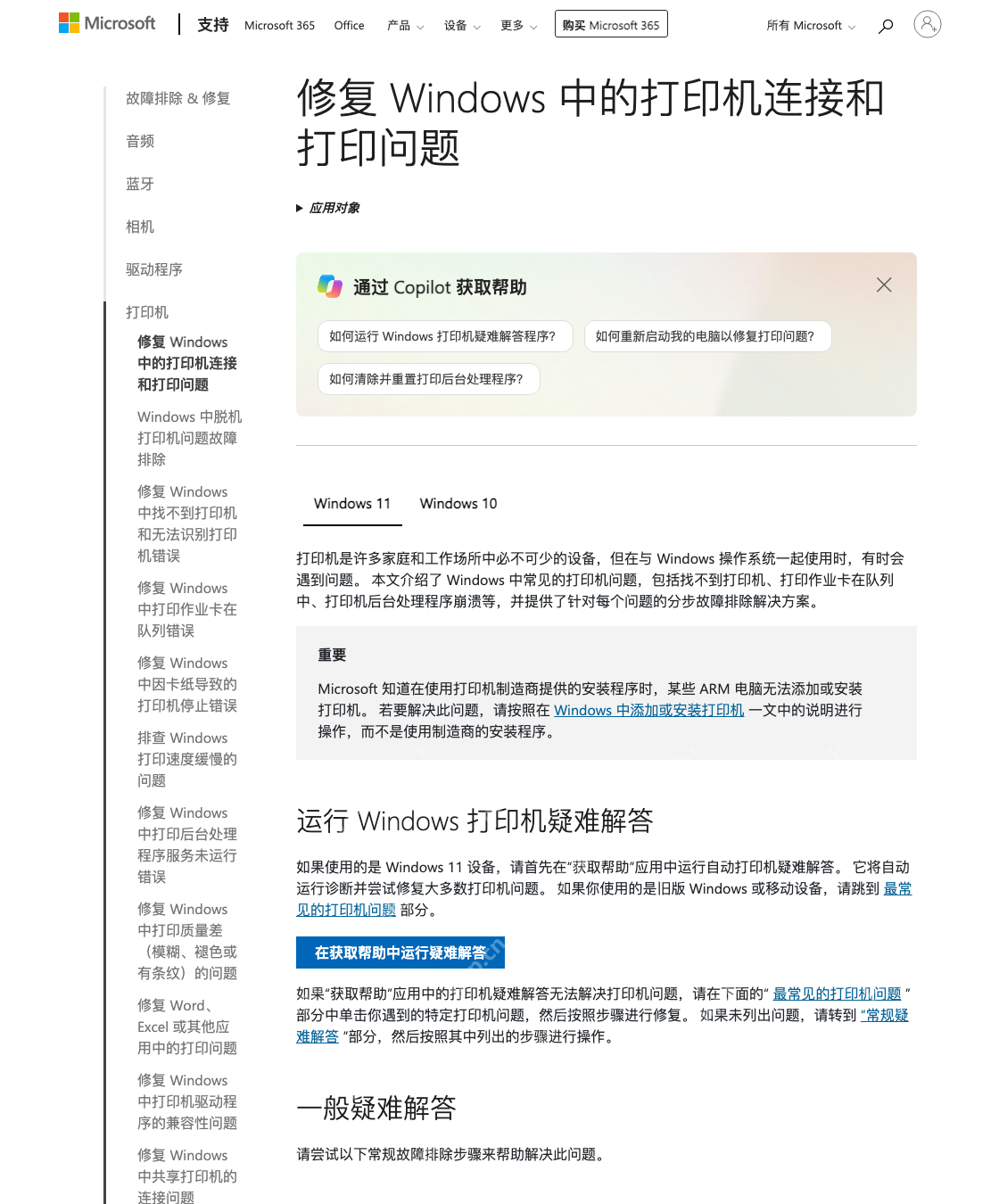
在“设置 → 蓝牙和设备 → 打印机和扫描仪”打开对应打印机的队列,先取消自己的失败任务。若需要重启 Print Spooler,先确认同机没有其他重要打印任务,并由有权限的人操作;不要直接清除其他用户的作业。
检查业务软件与适用系统更新,但不要声称某个补丁已解决缺页,除非其发布说明明确对应你的故障。社区反馈是排查线索,不能代替正式确认或作为修改打印注册表的依据。
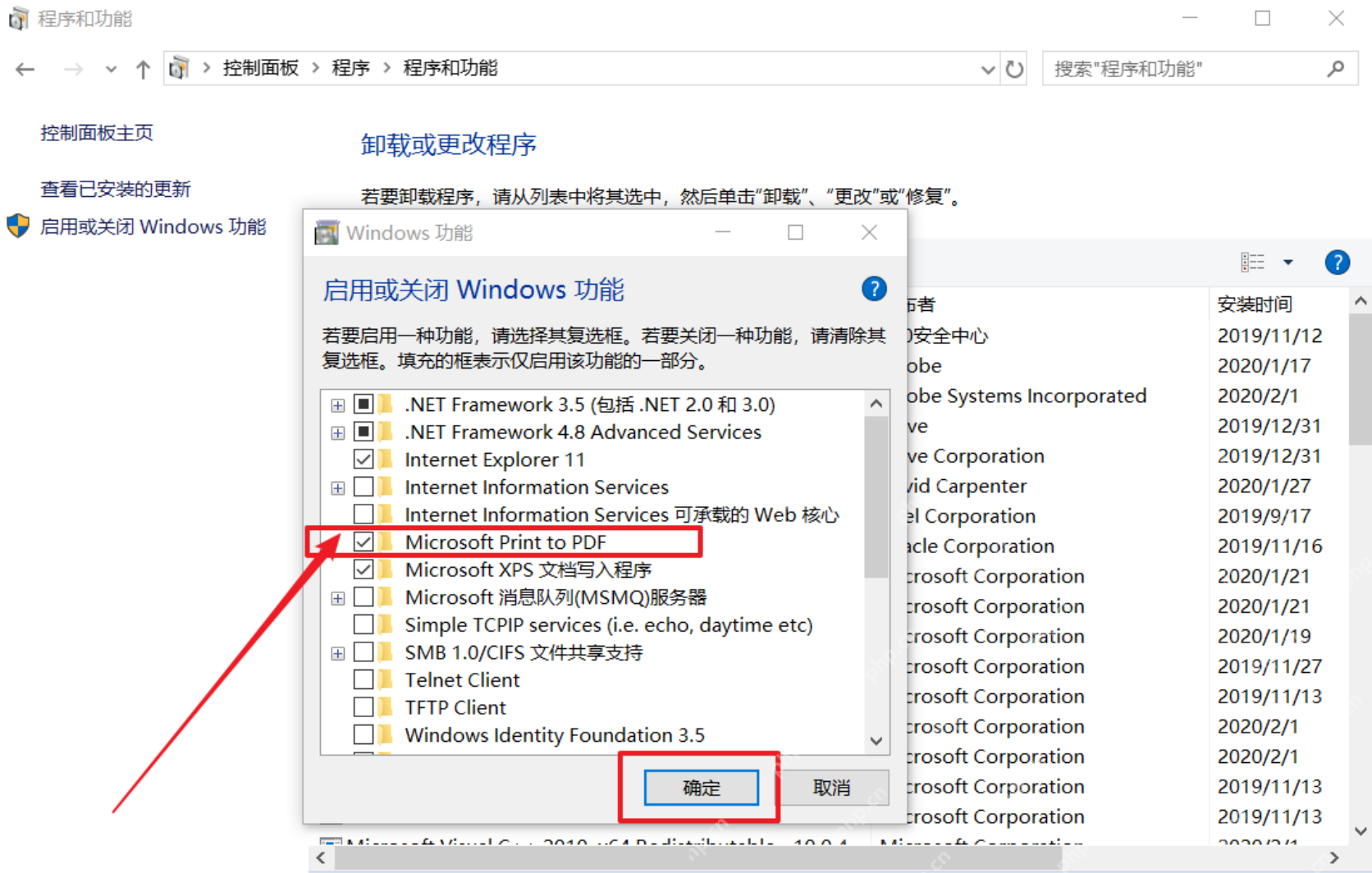
完整核对末页、合计行和附件后再交付
虚拟打印生成文件后,不要直接交付,先拖动进度条跳转到文件最后一页,确认报表的合计行、备注栏、附加附件内容都完整显示,没有出现内容被截断在打印边界外的情况。
如果核对后所有内容完整,即可正常交付;如果仍存在缺页问题,分流至对应业务软件的官方技术支持渠道提交故障样本,等待进一步定位。























