wegame安装在哪个文件夹,最可靠的办法是通过实际快捷方式打开文件所在位置,再确认wegame.exe所在目录。客户端可以安装在不同磁盘,不能仅凭网上的默认路径判断本机位置。wegame程序目录、游戏安装目录和下载目录也不一定相同;查找过程中只读取路径,不需要运行卸载程序或移动文件。
一、从快捷方式打开文件位置
桌面或开始菜单中的有效快捷方式,可以直接指向实际客户端。
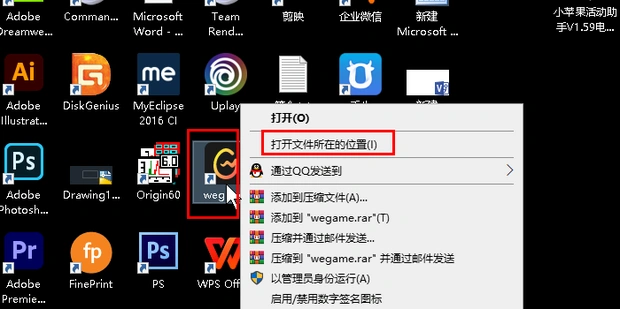
1、右键WeGame快捷方式,选择打开文件所在的位置。Windows 11精简菜单没有该项时,先查看显示更多选项。
2、如果先进入的是开始菜单快捷方式文件夹,再对里面的WeGame快捷方式执行同一操作,直到进入实际程序目录。
二、读取地址栏并核对客户端文件
当前程序实际所在的文件夹,比某个固定的默认路径更可信。
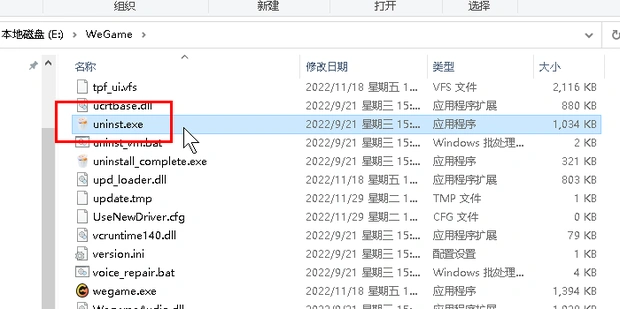
(1)点击资源管理器的地址栏,读取或复制完整目录路径。路径可能位于C盘,也可能位于D盘、E盘等自定义位置。
(2)查看目录内是否包含WeGame客户端文件。名为uninst.exe的文件用于卸载,不是查找目录时需要启动的程序。
三、确认主程序并区分游戏目录
找游戏平台时,应核对主程序,而不是把某个游戏的文件夹当作平台目录。
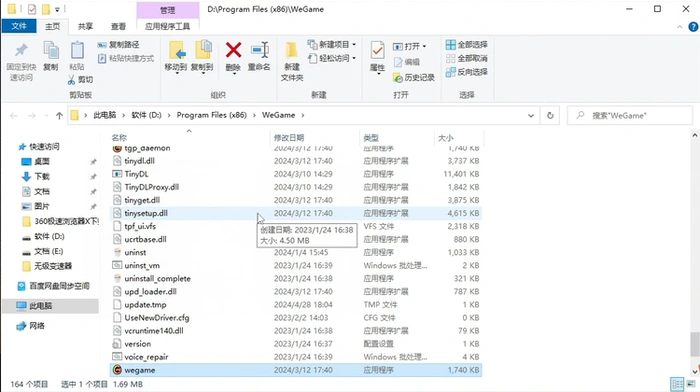
① 在实际安装目录中定位wegame.exe。资源管理器隐藏扩展名时,名称可能只显示wegame,类型应是应用程序。
② 记录该主程序所在的目录。需要找某个游戏时,再从该游戏的目录入口定位;不要为了让路径与示例一致而移动整个WeGame文件夹。
四、需要时显示文件扩展名
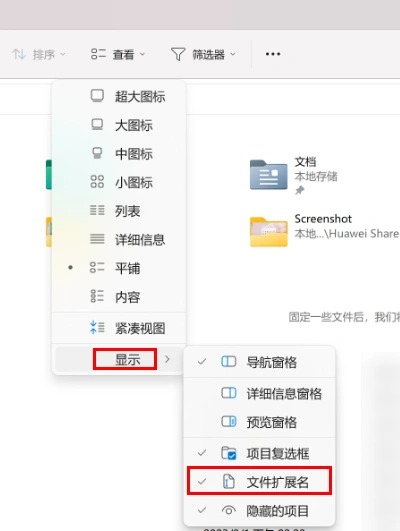
显示完整文件名,有助于区分主程序、卸载程序和同名文件夹。
Windows 11在资源管理器依次打开查看→显示→文件扩展名;Windows 10在查看选项卡勾选文件扩展名。返回目录核对wegame.exe的名称和应用程序类型,不改动文件后缀。