








wegame没有适用于所有游戏的dx11总开关,需要由具体游戏提供相应启动选项。对于保留dx9和dx11客户端选择的dnf版本,可在游戏启动按钮旁的菜单中选择要启动的客户端,再选dx11并启动。dnf相关说明要求windows 10及以上环境;系统显示directx 12不等于游戏已切换为dx11,也不代表显卡一定满足要求。
一、先检查系统和显卡信息
切换渲染模式前,先区分系统安装的DirectX版本与显卡的实际能力。
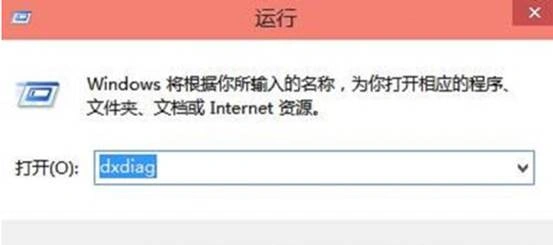
1、按Win+R打开运行,输入dxdiag并回车,打开DirectX诊断工具。
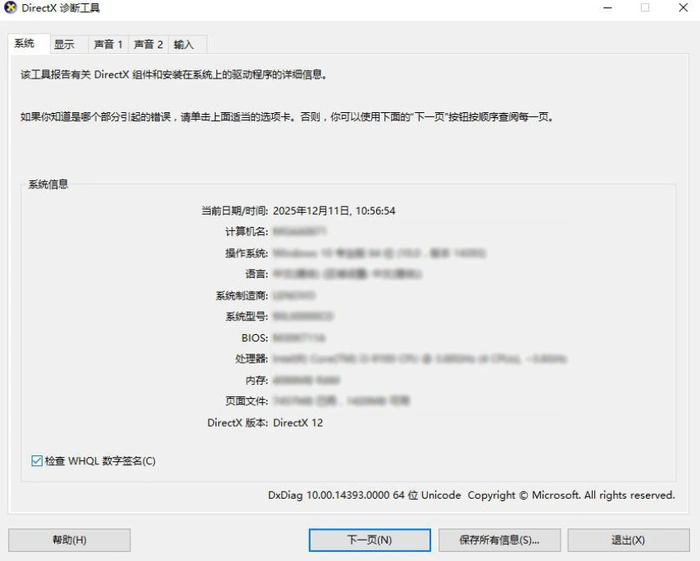
2、在诊断工具的系统页查看Windows和DirectX信息,并与该游戏官方要求对照。显示DirectX 12,也不能据此判断游戏正在使用哪一种渲染模式。
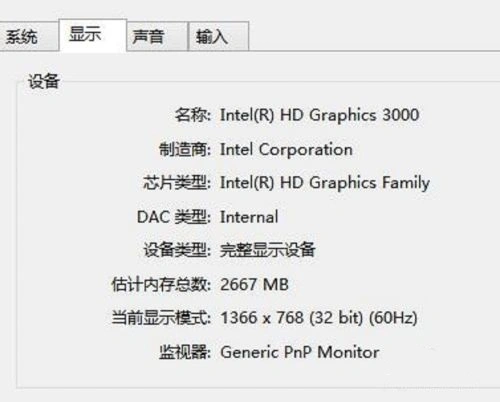
3、切换到显示页核对显卡型号及驱动,再对照游戏硬件要求;硬件不满足要求时,安装更多运行库不会增加显卡原本不支持的能力。
二、为DNF选择DX11客户端
这里只说明保留对应客户端选择菜单的DNF版本,不能把路径用于其他游戏。
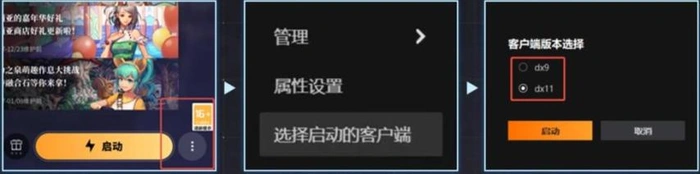
(1)退出DNF,回到WeGame的DNF游戏页面,打开启动按钮旁的更多菜单。
(2)点击选择启动的客户端;部分说明将相关入口归在运行设置中。
(3)在客户端版本选择中勾选dx11,点击启动,再按游戏启动流程检查运行。
三、异常时按游戏支持范围回退
不同游戏支持的渲染模式不同,启动参数也不能通用。
如果切换后黑屏或闪退,先退出游戏,在仍提供dx9选项的版本中恢复原选项再试;没有回退选项时,按DNF当前公告处理。其他游戏只使用其官方支持的DX11设置,不向所有游戏统一添加-dx11或删除游戏文件。






















