在ubuntu系统中配置jdk环境变量,最可靠的方法是在 /etc/profile.d/ 目录下创建一个自定义的shell脚本。该脚本会在用户登录时自动执行,将 java_home 指向jdk安装目录,并将 $java_home/bin 追加到 path 变量中。这样配置后,所有用户都能通过终端直接使用 java 和 javac 命令,无需修改全局的 /etc/environment 或单个用户的 .bashrc。

如何验证JDK安装路径并创建生效脚本
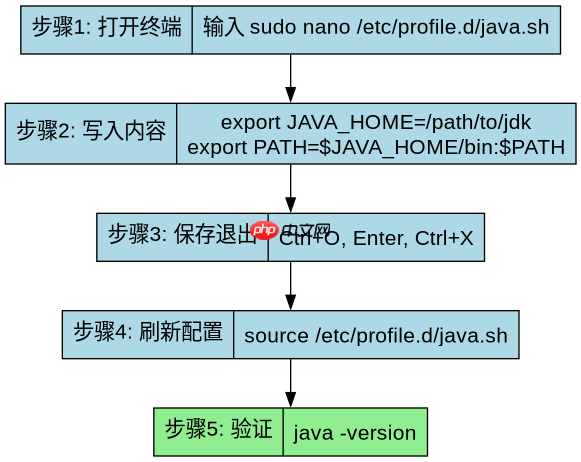
首先需要确定JDK的实际安装位置,通常位于 /usr/lib/jvm/ 目录下。确认路径后,创建一个新的配置文件并写入导出语句,最后使用 source 命令使其在当前会话立即生效。
# 假设JDK安装在 /usr/lib/jvm/java-17-openjdk-amd64
export JAVA_HOME=/usr/lib/jvm/java-17-openjdk-amd64
export PATH=$JAVA_HOME/bin:$PATH
上述代码块展示了脚本的核心内容。在实际操作中,你需要先运行 update-alternatives --config java 或查看 /usr/lib/jvm/ 列表来找到正确的版本路径。创建文件 /etc/profile.d/java.sh 并将上述两行写入其中。赋予文件执行权限后,重新登录或运行 source /etc/profile.d/java.sh 即可。验证配置是否成功的标准是运行 java -version 和 javac -version,两者均应输出对应版本的详细信息。
立即学习“Java免费学习笔记(深入)”;

一个围绕官方 Mailgun JavaScript SDK 构建的 ASE 技能,用于从 Node.js 发送电子邮件和管理 Mailgun API 工作流。它适用于需要事务性消息传递、域名感知电子邮件操作、事件处理以及与 Mailgun 平台直接集成的代理任务。
为什么推荐profile.d而非直接修改.bashrc
直接修改 ~/.bashrc 仅对当前用户有效,且依赖于Bash Shell。而 /etc/profile.d/ 下的脚本对所有使用PAM认证的用户生效,支持多种Shell环境,且集中管理更易于维护。此外,系统级的配置不会因用户误删个人配置文件而失效。

#!/bin/bash
# /etc/profile.d/java.sh
if [ -d "/usr/lib/jvm/java-17-openjdk-amd64" ]; then
    export JAVA_HOME=/usr/lib/jvm/java-17-openjdk-amd64
    export PATH=$JAVA_HOME/bin:$PATH
fi
为了增强鲁棒性,建议在脚本中加入存在性检查。如上面的代码所示,只有当JDK目录确实存在时才进行导出操作。这避免了因路径错误或JDK卸载导致的空值引用问题。这种写法确保了即使在没有JDK的环境中,也不会抛出错误,同时保证了在有JDK时能正确加载。对于多版本JDK共存的情况,可以通过切换 update-alternatives 的优先级来动态改变 JAVA_HOME 的值,而无需修改此脚本。
多版本JDK共存时的切换机制
当系统中安装了多个JDK版本时,单纯设置 JAVA_HOME 只能指向其中一个。Ubuntu提供了 update-alternatives 工具来管理这些符号链接。通过配置该工具,可以实现不同用户或不同上下文下使用不同版本的JDK,而无需手动修改环境变量脚本。
使用 sudo update-alternatives --config java 可以交互式选择默认版本。该命令会更新 /usr/bin/java 等二进制文件的软链接。此时,之前创建的 /etc/profile.d/java.sh 脚本中的 JAVA_HOME 可能需要根据所选版本动态调整,或者保持固定指向某个特定版本。若需完全自动化切换,可编写脚本监听 update-alternatives 的变化并同步更新 JAVA_HOME。但在大多数开发场景中,固定 JAVA_HOME 指向首选版本,并通过 PATH 中的顺序控制命令行行为已足够满足需求。