








wallpaper engine定时换壁纸需要先建立包含多张壁纸的播放列表,再在播放列表设置中选择计时切换并设置间隔,最后保存列表。旧版可能直接显示每隔一小时,新版常见小时和分钟输入项。只有一张壁纸时看不到轮换效果,选择不同壁纸后再检查实际切换是否正常。
一、把多张壁纸加入播放列表
列表至少包含两张能够正常显示的壁纸,才有轮换效果。
1、打开已安装列表,确认准备使用的壁纸已经下载完成。
2、勾选缩略图上的复选框,或使用播放列表区域的加号添加壁纸,检查底部列表是否已经出现多个项目。

二、设置切换间隔和顺序
计时器控制固定间隔,视频结束切换是另一种触发条件。
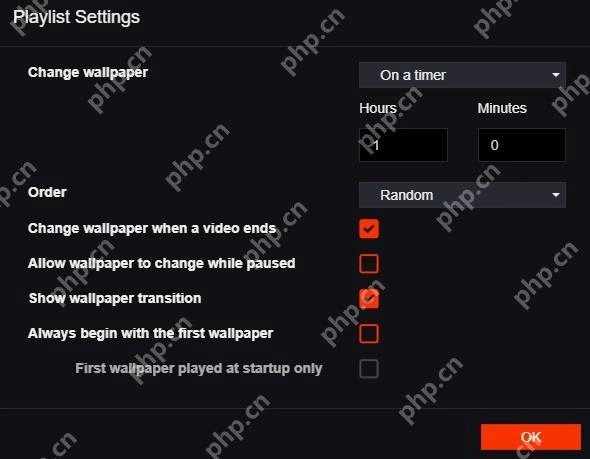
(1)点击播放列表旁的设置齿轮,打开播放列表设置。
(2)将更换壁纸(Change wallpaper)设为计时器(On a timer)。
(3)填写小时和分钟。例如每小时切换,设为1小时、0分钟;旧版可直接选择after 1 hour。

(4)在顺序(Order)中选择随机或顺序播放,再确认设置。固定间隔并不要求同时启用视频结束切换。
三、命名并保存播放列表
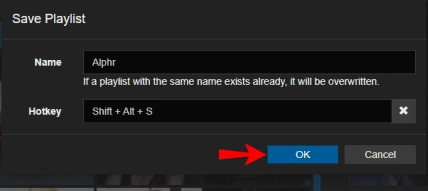
保存后可以重新加载;使用已有名称时,要留意覆盖原列表。
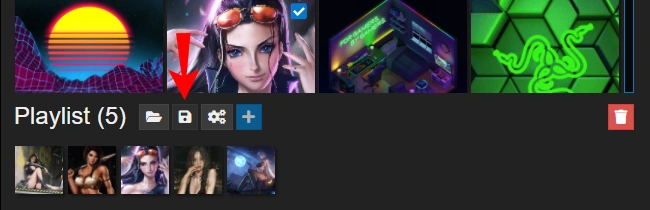
第一步:点击播放列表旁的软盘保存图标。
第二步:输入便于辨认的列表名称,点击OK确认。需要保留旧列表时,使用不同名称。
四、检查定时切换结果
列表与间隔都保存后,再验证实际轮换。
加载刚保存的播放列表,等待一个设定周期,检查桌面是否切换到另一张壁纸。
























