








Mac被MDM监管锁后常规方法无效,需先确认是否DEP/ABM绑定;非监管锁可系统设置移除或删配置文件;监管锁必须原企业ABM解绑后,禁用SIP并清理配置目录才能解除。
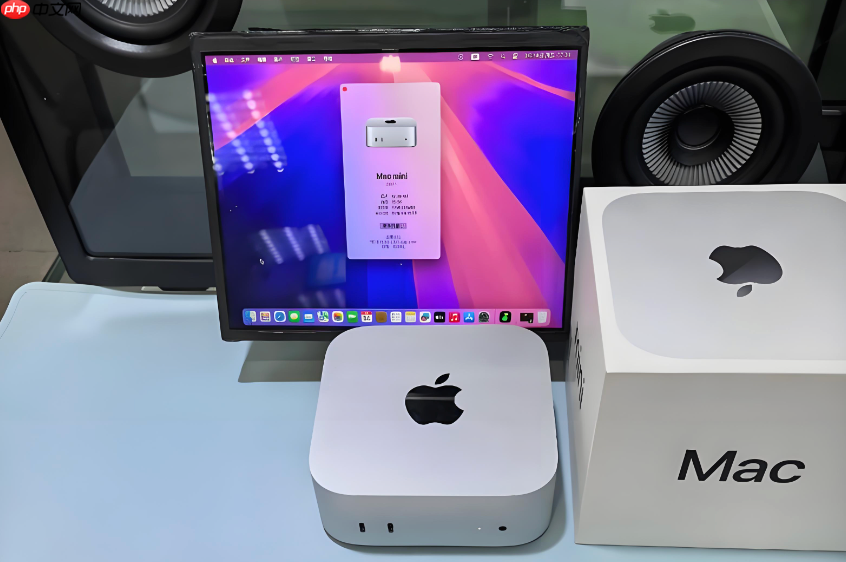
当你在Mac上发现无法删除的MDM配置、开机弹出“远程管理”提示、或系统偏好设置里灰色不可点的“设备管理”项,说明这台Mac已被企业通过Apple MDM协议施加监管锁——它不是普通配置文件,而是拥有系统级持久权限的管理策略,常规卸载方式完全失效。
确认MDM是否已激活并锁定Mac
点击屏幕左上角苹果图标 → “系统设置” → “隐私与安全性” → 滚动到底部查看“设备管理”是否显示为开启状态;若显示“由[企业名称]管理”,且右侧无“移除”按钮,即已处于监管锁状态。
打开“终端”,输入:sudo profiles show -type enrollment → 回车后若返回 Enrolled via DEP: Yes 或包含 MDM enrollment 字样,说明设备已通过Apple商务管理(ABM)或设备注册计划(DEP)绑定,本地无权解除。
尝试通过系统设置手动移除(仅适用于非DEP/ABM托管的轻量MDM)
方法一:从系统设置入口操作
进入“系统设置” → “隐私与安全性” → 点击“设备管理”右侧的“…”按钮 → 选择“移除管理” → 输入管理员密码 → 等待进度条结束。这一步仅对未启用监管锁(Supervised Mode)的MDM有效;【若弹出‘需要机构授权’或直接无响应,说明已启用监管锁,此方法立即终止】。
方法二:用配置文件工具强制清除残留
前往“访达” → 按下Shift+Cmd+G → 输入/var/db/ConfigurationProfiles/ → 删除整个Settings文件夹(需先解锁该目录读写权限:右键文件夹 → “显示简介” → 底部点锁图标输入密码 → 将“现在忽略所有权”勾选 → 再删);重启后检查“设备管理”是否消失。注意:此操作会清空所有用户级配置文件,包括Wi-Fi密码、邮箱账户等,但不会影响个人数据。
绕过监管锁的可行路径(仅限已脱离企业管控的二手Mac)
第一步:验证设备是否仍在ABM/DEP列表中
访问 Apple Business Manager 或 Apple School Manager,使用原企业管理员账号登录 → 进入“设备”列表 → 输入Mac序列号搜索;若显示“已分配”或“正在管理”,则必须联系原企业管理员从后台释放,本地无任何技术手段可解。
第二步:确认设备是否已退出监管模式
监管锁一旦启用,会禁用“恢复模式”中的磁盘工具和重装选项;重启Mac并立即长按Power键直到出现启动选项 → 选择“选项”进入恢复环境 → 若顶部菜单栏无“磁盘工具”或“重新安装macOS”,仅显示“从时间机器恢复”和“从网络恢复”,说明监管锁已深度介入,恢复模式被策略屏蔽。
第三步:执行ABM解绑后的本地清理
只有当原企业管理员在ABM中将该设备“取消分配”并等待15分钟同步后,才可进行下一步:关机 → 开机时立即按住Cmd+R进入恢复模式 → 打开“终端” → 依次执行:csrutil disable → 回车reboot → 回车
重启后再次进恢复模式 → 打开“终端” → 输入:rm -rf /var/db/ConfigurationProfiles/* → 回车 → 关机 → 正常启动。此时“设备管理”条目应彻底消失。
























