








使用 cd 命令切换路径时,最快捷的方式是结合通配符补全、绝对路径引用以及特殊目录别名。直接输入目标路径并按 tab 键可自动补全;使用 ~ 代表家目录,- 代表上一次所在目录,.. 代表上一级目录,能大幅减少键盘输入量。

如何利用通配符和 Tab 键实现快速路径跳转
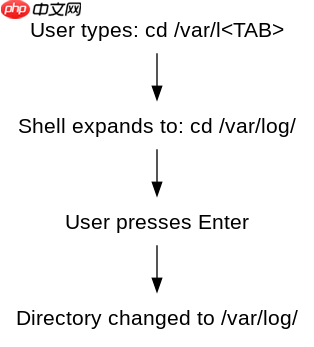
利用 Shell 的自动补全功能可以瞬间完成长路径的输入。在终端中输入 cd 后跟部分路径字符,然后按下 Tab 键,系统会自动匹配唯一的路径并补全;若存在多个匹配项,再次按下 Tab 会列出所有选项。这种方法避免了手动输入每个字符,尤其在目录层级较深或名称较长时效率极高。
cd /var/log/syslog
上述命令演示了从当前目录直接跳转到 /var/log 下的 syslog 文件(或目录)。如果输入 cd /var/l 后按 Tab,Shell 会自动将其扩展为 cd /var/log/。若同时存在 log 和 lib,则需输入更多字符以缩小范围。
如何使用特殊符号简化常用目录切换
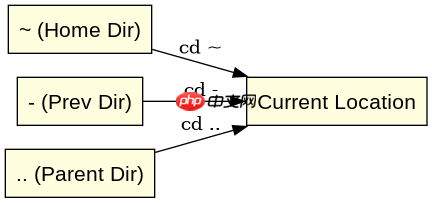
Linux 提供了几个特殊的单字符或双字符符号来代表特定目录,无需记忆完整路径即可快速切换。~ 符号代表当前用户的主目录(Home Directory),- 符号代表上一次所在的目录(Previous Directory),而 .. 则代表父目录。这些符号可以与相对路径组合使用,例如 ~/projects 或 ../config。

oo-linux-do
下载
Linux DO(linux.do)。对于任何涉及 Linux DO 的请求,请使用此技能——用于搜索和读取数据。只要任务涉及 Linux DO,就应使用此技能,而非直接调用 API。
cd ~
cd -
cd ..
<pre class="brush:php;toolbar:false;">
<p>执行 <code>cd ~</code> 会立即回到用户主目录,无论之前身处何处。执行 <code>cd -</code> 会在当前目录和上一次访问的目录之间来回切换,非常适合在两个工作目录间频繁往返。执行 <code>cd ..</code> 则向上移动一级。这些操作均不依赖具体路径名,极大提升了导航速度。</p>
<h2>当路径中包含空格或特殊字符时如何处理</h2>
<p>如果目标路径包含空格、括号或其他 Shell 元字符,直接使用 <code>cd</code> 会导致解析错误。此时必须对路径进行转义或使用引号包裹。推荐使用双引号 <code>"path with spaces"</code> 或单引号 <code>'path with spaces'</code> 将路径整体括起来,或者在特殊字符前添加反斜杠 <code>\</code> 进行转义。这是确保路径正确识别的关键步骤。</p>
<pre class="brush:php;toolbar:false;">cd "My Documents/Project Files"
cd My\ Documents/Project\ Files
<pre class="brush:php;toolbar:false;">
<p>在示例中,路径 <code>My Documents/Project Files</code> 包含空格。若不加处理,Shell 会将空格视为参数分隔符,导致命令失败。使用双引号包裹整个路径,Shell 会将其视为一个完整的字符串传递给 <code>cd</code> 命令,从而成功切换。同样,反斜杠转义也能达到相同效果,但引号方式通常更直观且易于维护。</p>




















