








Linux 备份恢复怎么验证备份可挂载
使用 mount -o loop,ro 命令将备份文件挂载到临时目录,通过检查挂载状态和读取关键数据来验证其完整性。这种方法无需修改原文件系统结构,即可确认备份镜像是否损坏或格式错误。

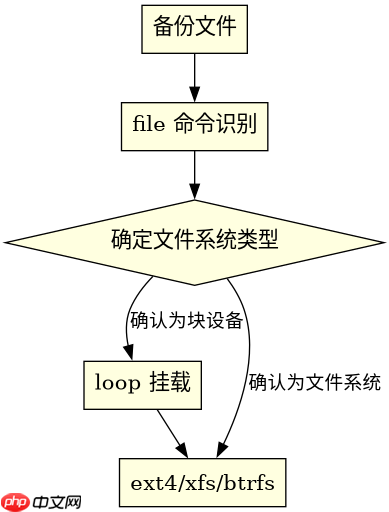
如何判断备份镜像的文件系统类型
在挂载前,可以使用 file 命令识别备份文件的实际类型,确保后续挂载参数正确。这有助于区分是完整的磁盘镜像还是特定文件系统的快照。

oo-linux-do
下载
Linux DO(linux.do)。对于任何涉及 Linux DO 的请求,请使用此技能——用于搜索和读取数据。只要任务涉及 Linux DO,就应使用此技能,而非直接调用 API。
#!/bin/bash
BACKUP_FILE="backup.img"
MOUNT_POINT="/mnt/verify"

# 创建挂载点
mkdir -p $MOUNT_POINT

# 尝试只读挂载
sudo mount -o loop,ro $BACKUP_FILE $MOUNT_POINT
if [ $? -eq 0 ]; then
    echo "挂载成功,开始验证..."
    # 检查关键文件是否存在
    if [ -f "$MOUNT_POINT/etc/passwd" ]; then
        echo "关键文件存在,备份有效。"
    else
        echo "警告:关键文件缺失。"
    fi

    # 卸载
    sudo umount $MOUNT_POINT
else
    echo "挂载失败,备份可能损坏或格式不支持。"
fi
如何处理多分区备份的挂载验证
对于包含多个分区的备份镜像,需要指定偏移量或使用 kpartx 工具来单独挂载各个分区。这样可以更精细地验证每个逻辑卷的数据完整性。

#!/bin/bash
BACKUP_FILE="multi_partition.img"

# 安装 kpartx (如果未安装)
# sudo apt-get install kpartx

# 添加映射
sudo kpartx -av $BACKUP_FILE

# 列出映射的设备
ls /dev/mapper/

# 挂载第一个分区进行验证
sudo mount -o ro /dev/mapper/loop0p1 /mnt/verify
if [ $? -eq 0 ]; then
    echo "第一个分区挂载成功。"
    ls /mnt/verify
    sudo umount /mnt/verify
fi

# 清理映射
sudo kpartx -dv $BACKUP_FILE
基于程序中某个输入、条件或结果的具体问题
当备份文件过大导致内存不足或挂载超时,可以通过设置 max_loop 参数或使用 dd 截取部分数据进行快速验证。这种策略适用于大型备份文件的初步健康检查。




















