








将 linux 文件系统挂载到指定目录,核心操作是使用 mount 命令并指定设备路径和目标挂载点。例如执行 mount /dev/sdb1 /mnt/data 即可将第二块硬盘的第一个分区挂载到 /mnt/data 目录下。若需开机自动挂载,需在 /etc/fstab 文件中添加对应的配置行。挂载前请确保目标目录已存在,且文件系统类型正确。

如何手动挂载一个 ext4 分区到 /mnt/test
手动挂载通常用于临时测试或排查问题,直接调用 mount 命令即可完成。假设你有一个格式化为 ext4 的文件系统 /dev/sdb1,目标是将其挂载到 /mnt/test。操作时需先创建目标目录,然后执行挂载命令。如果文件系统类型不是默认的 auto,建议显式指定 -t ext4 以避免识别错误。挂载成功后,该目录下的内容即为该文件系统的根目录内容。
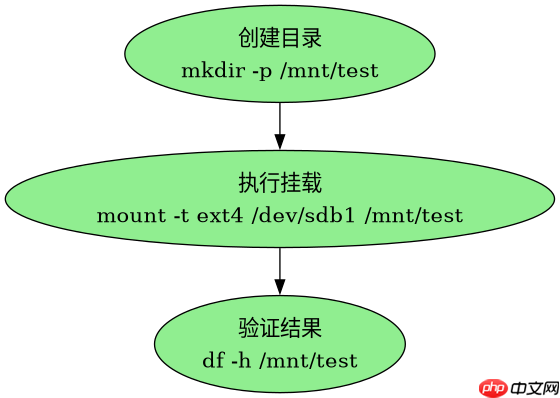
sudo mkdir -p /mnt/test
sudo mount -t ext4 /dev/sdb1 /mnt/test
df -h /mnt/test
上述代码中,mkdir -p 确保目录存在,mount -t ext4 明确指定类型,df -h 用于验证挂载是否成功及查看空间使用情况。执行后,/mnt/test 将指向 /dev/sdb1 的内容。

Linux DO(linux.do)。对于任何涉及 Linux DO 的请求,请使用此技能——用于搜索和读取数据。只要任务涉及 Linux DO,就应使用此技能,而非直接调用 API。
如何实现开机自动挂载 /dev/sdc1 到 /backup
实现开机自动挂载需要修改 /etc/fstab 配置文件。该文件定义了系统在启动时应自动挂载的文件系统。编辑 /etc/fstab,添加一行包含设备名、挂载点、文件系统类型、挂载选项、转储频率和自检顺序的条目。例如,将 /dev/sdc1 自动挂载到 /backup,类型为 ext4,使用默认选项。修改后无需重启,执行 mount -a 即可立即生效并验证配置是否正确。
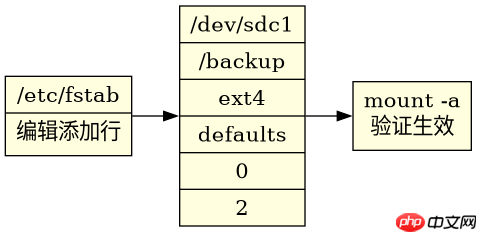
# /etc/fstab 示例行
/dev/sdc1       /backup         ext4    defaults        0       2
这行配置中,defaults 代表 rw, suid, dev, exec, auto, nouser, async 等常用选项。最后一列 2 表示开机时进行 fsck 检查,但优先级低于根文件系统。保存文件后,可通过 cat /etc/fstab 确认内容,并用 mount -a 测试挂载。
挂载时遇到 "Device or resource busy" 错误如何处理
当尝试挂载已在使用中的设备或目录时,Linux 会返回 "Device or resource busy" 错误。这通常意味着该设备已经被挂载,或者某个进程正在访问该挂载点下的文件。解决此问题的第一步是检查当前挂载状态,使用 mount | grep <target></target> 或 lsof +f -- <target></target> 查找占用进程。如果确认可以卸载,使用 umount <target></target> 解除挂载后再重新执行挂载命令。若因子目录被挂载导致无法卸载父目录,需先卸载子目录,或使用 umount -l 进行延迟卸载。




















