








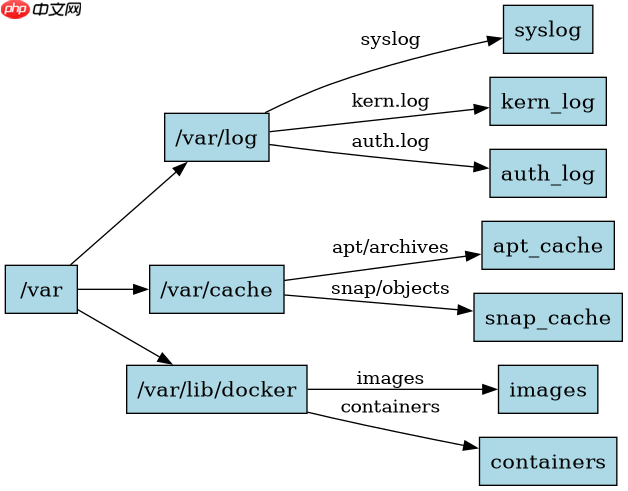
清理 /var 目录占用空间的核心做法是定位并删除或归档具体的日志文件,通常涉及 /var/log 下的系统日志、应用日志以及包管理器缓存。直接操作时,可以使用 find 命令结合 -mtime 参数查找并删除指定天数前的旧日志,或者使用 truncate 清空正在被进程占用的大日志文件而不中断服务。执行前务必确认文件归属,避免误删关键数据。
如何安全地清理正在运行的日志文件
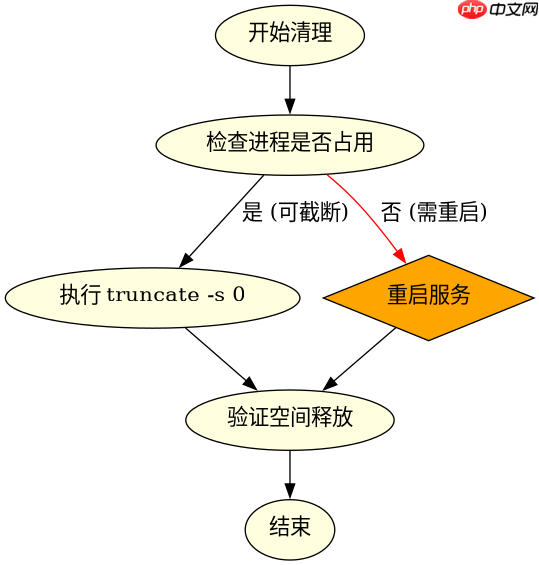
对于正在被系统服务(如 rsyslog 或 journald)写入的日志文件,直接删除会导致句柄泄露和空间不释放,正确做法是使用 truncate 命令将文件大小置零。例如,针对 /var/log/syslog,执行 sudo truncate -s 0 /var/log/syslog 即可立即释放空间且不影响日志继续写入。这种方法比移动或删除更安全,适用于所有支持截断操作的常规日志文件。
sudo truncate -s 0 /var/log/syslog
sudo truncate -s 0 /var/log/kern.log
上述命令执行后,df -h 检查会发现 /var 分区的使用率立即下降。注意,某些服务可能需要重启才能重新创建空的日志文件,但大多数现代 Linux 发行版的服务在检测到文件被截断后会继续写入新内容。

Linux DO(linux.do)。对于任何涉及 Linux DO 的请求,请使用此技能——用于搜索和读取数据。只要任务涉及 Linux DO,就应使用此技能,而非直接调用 API。
如何批量清理历史日志以节省长期空间
当需要清理大量历史日志时,使用 find 命令按时间筛选是最有效的方法。可以查找 /var/log 下超过 7 天未修改的 .gz 压缩日志并删除,命令为 sudo find /var/log -name "*.gz" -mtime +7 -delete。此外,对于未压缩的大日志文件,可以结合 xargs 进行批量处理,例如 sudo find /var/log -name "*.log" -size +100M -exec truncate -s 0 {} \; 将所有大于 100MB 的日志清空。这种方式能迅速回收因日志轮转失败或配置不当产生的冗余空间。

sudo find /var/log -name "*.gz" -mtime +7 -delete
sudo find /var/log -name "*.log" -size +100M -exec truncate -s 0 {} \;
执行这些命令后,建议再次运行 du -sh /var/log 验证空间释放情况。如果空间仍未释放,请检查是否有进程仍持有已删除文件的句柄,可通过 lsof +L1 查看并重启相关服务。
清理 apt 包管理器缓存对释放 /var 空间的影响
/var/cache/apt/archives 目录存储了下载的 .deb 安装包,长期积累会占用大量空间。清理该目录只需运行 sudo apt-get clean,它会删除所有缓存的安装包文件,而不会影响已安装的软件。相比之下,sudo apt-get autoclean 仅删除已过期的旧版本包。对于 Docker 用户,/var/lib/docker 也是常见的大户,可使用 docker system prune -a 清理未使用的镜像和容器,但需谨慎操作以免丢失必要数据。



















