








显卡驱动挂起是电脑游戏死机的首要原因,可通过Win+Ctrl+Shift+B热重置验证;若无效,再排查硬件过热、供电不足或GPU物理损坏。
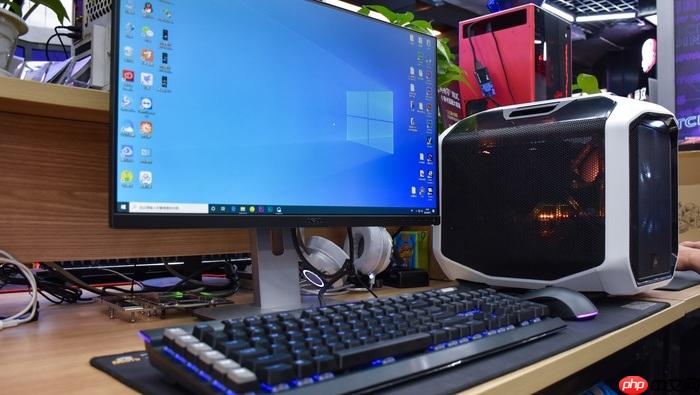
电脑玩游戏时突然死机,画面定格、鼠标键盘无响应,甚至强制断电才能恢复,这类故障往往集中在显卡驱动异常、硬件过热或供电不足环节,需按层级快速锁定问题源。
先验证是否为显卡驱动挂起
这一步必须最先做,因为操作快、零风险、能立刻区分软件与硬件问题。
1、按下Caps Lock键,观察键盘指示灯是否切换——【若灯不亮或无反应,说明系统已深层锁死,跳过本阶段,进入强制断电流程】。
2、同时按下Win + Ctrl + Shift + B三个键,保持0.5秒后松开。
3、听到“嘀”一声蜂鸣,屏幕短暂黑屏(约0.3~0.6秒),随即恢复显示——若桌面图标重绘、鼠标可移动、任务栏响应,即确认为显卡驱动挂起,非硬件故障。
4、立即进入“设置→系统→显示→图形设置”,将“硬件加速GPU计划”设为“关闭”,防止5分钟内二次挂起。
排查显卡真实硬件故障
只有当热重置无效、且强制断电重启后仍无法开机,或伴随花屏、竖纹、单色噪点等图像异常时,才需怀疑GPU物理损坏。
方法一:查温度与供电稳定性
用HWiNFO64便携版在游戏卡死瞬间抓取GPU Die Temperature、Memory Junction Temperature、+12V电压波动值;若GPU核心温度≥88℃且+12V瞬时跌至11.4V以下,大概率是电源老化或PCIe插槽接触不良。
方法二:拆卡目检与清洁
关机断电后拔掉主机电源线,拆下显卡,重点检查金手指是否有氧化发黑痕迹,可用橡皮擦轻擦;再观察散热器底座与GPU核心之间导热垫是否干裂、翘边,【若导热垫明显收缩或发硬,必须更换,否则压合后仍会热阻过高】。
方法三:交叉验证法
将该显卡装入另一台确认正常的主机中运行《FurMark》压力测试;若同样出现画面定格或蓝屏VIDEO_TDR_FAILURE,则基本锁定显卡本体故障。反之,若在其他平台稳定运行,问题就出在原主机的主板PCIe插槽、供电模块或内存兼容性上。
检查电源与整机供电匹配性
换过高端显卡后频繁死机,80%以上案例源于电源功率不足或+12V输出能力衰减。
第一步:确认电源额定功率是否达标
查显卡官网TDP(如RTX 4090标称450W),加上CPU(如i9-14900K约253W)、主板、硬盘、风扇等,总功耗需预留100~150W余量;若电源标称650W却带4090,直接更换为ATX3.0认证的850W以上电源。
第二步:测PCIe供电接口电压
用万用表直流电压档,红表笔接PCIe 12V针脚(通常为黄色线),黑表笔接地(黑色线),开机满载时读数应稳定在11.8~12.2V之间;【低于11.6V即判定电源+12V输出失效,不可继续使用】。
第三步:检查主板PCIe插槽物理状态
肉眼观察插槽卡扣是否断裂、簧片是否歪斜或发黑;插入显卡后轻轻左右晃动,感受阻力是否均匀;若插拔时有明显松动感,说明插槽簧片疲劳,需更换主板或改用PCIe延长线转接至另一插槽测试。






















