








上述问题多因Windows安全机制或预装安全软件拦截所致,需依次解除文件“已阻止”属性、临时关闭SmartScreen、停用实时防护与云查杀、禁用厂商管家安装拦截,并以管理员身份运行且合理调整UAC级别。
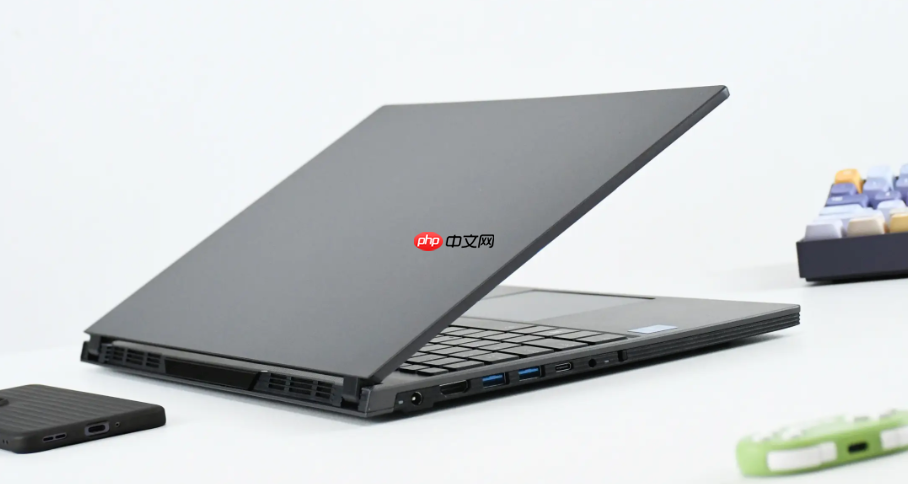
笔记本电脑安装软件时突然弹出拦截提示、安装包双击没反应、进度条走到一半就消失,这些问题大多不是安装包损坏或系统不兼容,而是被Windows安全机制或预装安全软件主动拦下了。
先解除文件“已阻止”属性
从网页下载的.exe安装包会被Windows自动打上“来自互联网”的标记,哪怕你刚点完下载完成,系统也会悄悄加锁。
右键点击那个安装文件(比如 setup.exe 或 install.exe)→ 选择「属性」→ 切换到「常规」选项卡 → 拉到底部,勾选「解除锁定」→ 点击「应用」→ 再点「确定」。
【必须确认“解除锁定”复选框存在且可勾选】。如果该选项是灰色不可点,说明已被解除;如果压根没看到这一行,说明文件不是从网络下载的,不用走这步。
关闭SmartScreen筛选器(临时)
SmartScreen会根据程序签名和下载量决定是否放行,新版本、小众工具、自编译程序最容易被它当成“可疑应用”直接吞掉。
方法一:通过安全中心快速关
点击任务栏右下角盾牌图标(Windows 安全中心)→ 左侧点「应用和浏览器控制」→ 找到「基于声誉的保护设置」→ 把「适用于应用和文件的 SmartScreen」设为「关闭」。
方法二:用控制面板路径(部分小米/联想机型更稳定)
搜索并打开「控制面板」→ 查看方式设为「小图标」→ 点「安全和维护」→ 点右侧「在Windows 安全中心中查看」→ 后续步骤同上。
注意:关完立刻去安装,装完务必回来重新打开,否则系统将失去关键防护层。
停用实时防护与云查杀
Windows Defender有时会对解压后首次运行的exe误报为“潜在不需要程序”,尤其压缩包里带多个exe或批处理脚本时。
第一步:打开Windows 安全中心 → 点「病毒和威胁防护」→ 点「管理设置」;
第二步:把「实时保护」和「云提供的保护」两个开关都关掉;
第三步:立即双击安装包运行,不要等系统扫描完成再点。
这一步操作起来很简单,直接把文件拖进去就行。但别忘了——安装结束后必须手动把这两项重新打开,否则后续上网、开邮件附件都可能裸奔。
禁用联想/小米预装管家的安装拦截
联想电脑管家、小米电脑管家这类厂商预装工具,自带“安装拦截”功能,而且它出错时不会弹窗提醒,只在后台默默终止进程。
方法一(推荐):卸载重装
进入「设置」→「应用」→「已安装的应用」→ 找到「联想电脑管家」或「小米电脑管家」→ 点击三个点 →「卸载」→ 重启电脑 → 去官网下载对应机型最新版安装。
方法二:保留管家但关拦截
打开联想/小米电脑管家 → 右上角齿轮图标 →「安全设置」→ 找到「安装拦截」→ 设为「关闭」→ 关闭管家窗口 → 重新运行安装包。
【仅退出管家界面无效,必须关闭其核心拦截功能】。后台服务不关,它照样拦截。
以管理员身份运行并检查UAC级别
用户账户控制(UAC)像一道门禁,级别太高时,连你自己点的安装程序都要反复问“真要改系统吗”,稍有延迟就自动取消。
① 先调低UAC:搜索「更改用户账户控制设置」→ 把滑块从默认档位(仅在应用尝试更改我的计算机时通知我)往下拉一格,到「仅在应用尝试更改我的计算机时通知我(不降低桌面亮度)」→ 点「确定」→ 重启生效。
② 再右键安装文件 → 选「以管理员身份运行」→ 看是否弹出UAC确认框;如果弹了,立刻点「是」,别犹豫超过3秒。
③ 若仍失败,可临时启用内置Administrator账户:右键「此电脑」→「管理」→「本地用户和组」→「用户」→ 双击「Administrator」→ 取消勾选「账户已禁用」→ Win+L锁屏 → 切换登录 → 安装 → 装完切回原账户。























