在 navicat 中查看当前软件版本号,最直接的方法是点击顶部菜单栏的 帮助,然后选择 关于 navicat。弹出的对话框标题栏和主内容区域会明确显示当前的完整版本号(例如 16.2.5)以及构建日期。此外,通过 windows 系统的文件属性或 macos 的应用程序信息面板,也能快速确认已安装版本的具体细节。

如何通过菜单获取详细构建信息
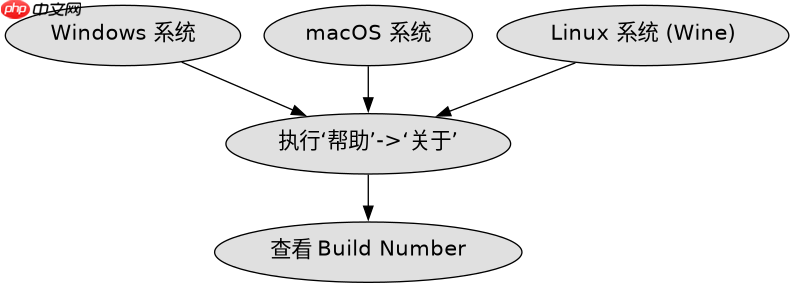
使用 帮助 > 关于 Navicat 不仅能看到大版本号,还能获取详细的构建号(Build Number)。这对于排查特定 Bug 或确认是否安装了最新补丁至关重要。该操作适用于所有主流平台,且无需退出软件即可即时完成。

Navicat Premium 17.1
下载
Navicat Premium 17.1 Windows x64 历史系列获取入口。该系列扩展 Garnet、PolarDB 等连接支持,并增强可视化查询解释与 Redis 树视图;未核实到公开固定安装包直链。
import subprocess
import platform

def check_navicat_version():
    # 模拟检查:实际环境中需替换为真实路径
    # Windows: reg query "HKLM\SOFTWARE\PremiumSoft\Navicat" /s
    # macOS: defaults read /Applications/Navicat.app/Contents/Info.plist CFBundleShortVersionString
    print("请手动执行:帮助 -> 关于")

if __name__ == "__main__":
    check_navicat_version()
如何从安装目录识别版本
如果无法启动软件,可以通过文件系统定位安装目录来识别版本。在 Windows 上,通常位于 C:Program FilesPremiumSoftNavicat [Edition],文件夹名称中的数字即为版本。在 macOS 上,右键点击 Navicat.app 选择 显示简介,在 版本信息 字段中可查看。这种方法适合批量管理或多版本共存的环境。

# Linux (假设通过 Wine 或容器运行)
# 查找包含版本号的配置文件或二进制文件
find /opt/navicat -name "navicat" -type f 2>/dev/null | head -n 1
ls -l /usr/local/bin/navicat* 2>/dev/null
为什么需要区分 Navicat Premium 与单个工具版本
Navicat 产品线包含 Navicat Premium、Navicat for MySQL 等多个独立版本。虽然核心界面相似,但不同版本的许可证和功能集存在差异。查看版本号时,务必同时确认产品系列名称,因为某些高级功能(如连接 MongoDB 或 Redis)仅在 Premium 版中可用。混淆版本可能导致许可证激活失败或功能缺失。