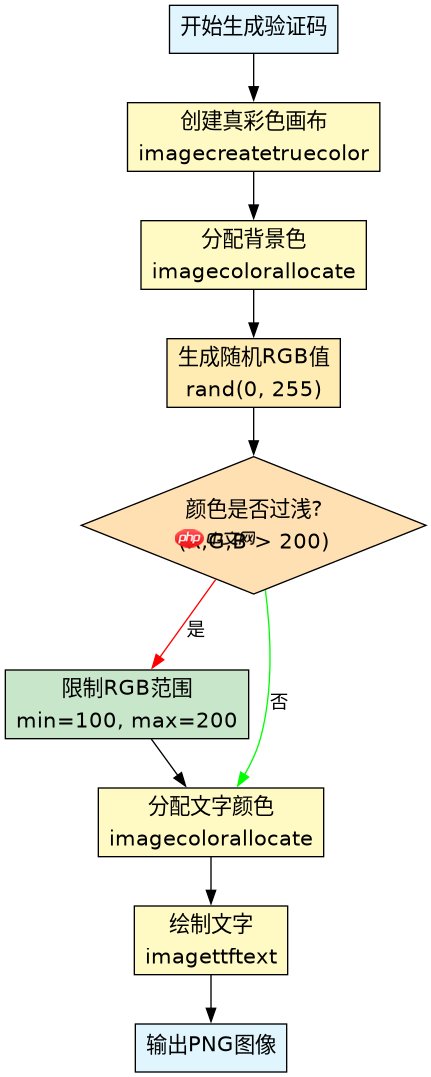
php生成验证码时字体颜色太浅,通常是因为随机生成的rgb值过大(接近白色)或对比度不足。要解决这个问题,可以在生成随机颜色时限制最大值,或者强制使用深色背景配合浅色文字。核心做法是修改生成颜色的逻辑,确保返回的rgb值在较暗的范围内,例如将每个通道的最大值限制在128到200之间,这样生成的文字在白色或浅色背景上会清晰可见。
如何限制随机颜色的亮度范围
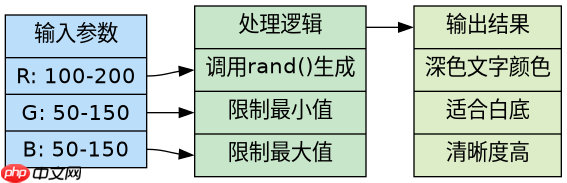
通过控制`imagecolorallocate`函数的参数范围,可以确保生成的字体颜色足够深。默认情况下,如果直接生成0-255的随机数,很容易得到接近白色的颜色。我们将红色、绿色和蓝色通道的最小值设为100,最大值设为200,这样生成的颜色既不会太黑也不会太白,保持较好的可读性。
<?php
// 创建画布
$width = 100;
$height = 40;
$img = imagecreatetruecolor($width, $height);

// 设置白色背景
$bgColor = imagecolorallocate($img, 255, 255, 255);
imagefill($img, 0, 0, $bgColor);

// 生成验证码文本
$text = "A7B9";

// 限制字体颜色范围:R:100-200, G:50-150, B:50-150
$r = rand(100, 200);
$g = rand(50, 150);
$b = rand(50, 150);
$textColor = imagecolorallocate($img, $r, $g, $b);

// 绘制文字
imagettftext($img, 20, 0, 10, 30, $textColor, 'arial.ttf', $text);

// 输出图像
header('Content-Type: image/png');
imagepng($img);
imagedestroy($img);
?>
运行上述代码后,生成的验证码文字颜色将在指定的RGB范围内随机变化,避免了过浅的颜色问题。注意,实际使用时需替换为系统中存在的字体文件路径。
立即学习“PHP免费学习笔记(深入)”;

使用官方Model Context Protocol PHP SDK将PHP应用程序功能暴露为MCP工具、资源和提示,用于代理工作流。
如何通过增加干扰元素提升视觉清晰度
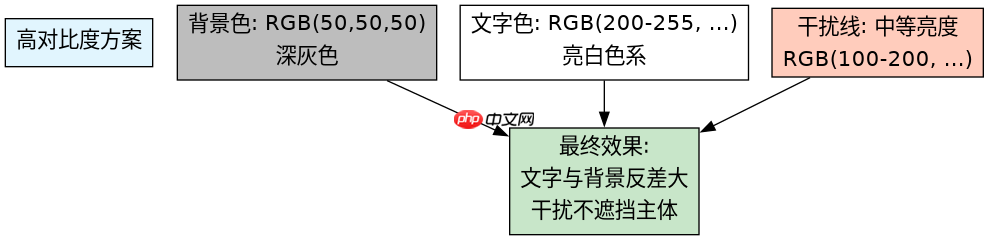
除了调整颜色,增加干扰线或噪点有时会让用户更专注于识别文字轮廓,但前提是干扰不能过度覆盖文字。另一种方法是使用深色背景搭配亮色文字,这种高对比度组合能显著提升清晰度。我们可以将背景改为深灰色,并将文字颜色限制在较亮的范围内(如200-255),从而形成强烈的视觉反差。
<?php
$width = 100;
$height = 40;
$img = imagecreatetruecolor($width, $height);

// 设置深灰色背景
$bgColor = imagecolorallocate($img, 50, 50, 50);
imagefill($img, 0, 0, $bgColor);

// 添加干扰线
for($i=0; $i<5; $i++) {
    $lineColor = imagecolorallocate($img, rand(100, 200), rand(100, 200), rand(100, 200));
    imageline($img, rand(0, $width), rand(0, $height), rand(0, $width), rand(0, $height), $lineColor);
}

// 生成验证码文本
$text = "X9Y2";

// 设置亮色文字:R:200-255, G:200-255, B:200-255
$r = rand(200, 255);
$g = rand(200, 255);
$b = rand(200, 255);
$textColor = imagecolorallocate($img, $r, $g, $b);

// 绘制文字
imagettftext($img, 20, 0, 10, 30, $textColor, 'arial.ttf', $text);

// 输出图像
header('Content-Type: image/png');
imagepng($img);
imagedestroy($img);
?>
此方案通过深色背景和亮色文字的组合,确保了即使在有干扰线的情况下,验证码依然清晰可辨。开发者可根据实际需求选择浅色背景配深色文字,或深色背景配浅色文字的方案。
当字体渲染模糊时如何优化抗锯齿设置
如果调整颜色后文字仍然看不清,可能是由于字体渲染时的抗锯齿效果导致边缘模糊。在使用`imagettftext`函数时,可以通过调整字体大小和位置来改善清晰度。此外,确保使用的字体文件本身具有较高的可读性,避免使用过于花哨的字体。在实际代码中,可以尝试稍微增大字体大小,并微调其在画布中的垂直位置,使其更居中且清晰。