








在xampp环境中,mysql端口3306被占用通常是因为系统里已经运行了另一个mysql服务(如windows服务或macos的homebrew mysql),解决的核心思路是停止冲突的服务。最直接的办法是通过操作系统的服务管理器关闭占用端口的进程,或者修改当前xampp中mysql的配置以使用其他端口。如果确认是xampp自带的mysql残留导致,重启xampp控制面板中的mysql模块往往能自动释放并重新绑定端口。

如何查找并终止占用3306端口的进程
要释放端口,必须先定位是哪个程序占用了它。在Windows系统中,可以使用命令行工具查看端口占用情况并强制结束该进程;在macOS或Linux中,则使用网络统计命令找到进程ID后将其杀死。这一步是解决端口冲突的前提。
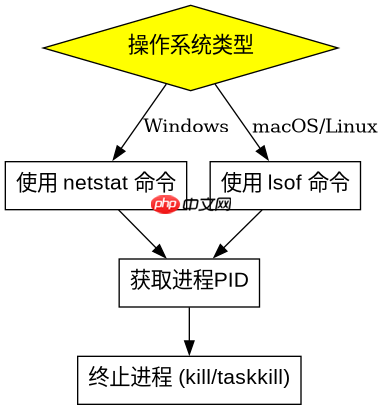
netstat -ano | findstr :3306
执行上述命令后,你会看到类似 TCP 0.0.0.0:3306 0.0.0.0:0 LISTENING 12345 的输出,其中最后的数字 12345 就是进程ID(PID)。接着打开任务管理器,切换到“详细信息”选项卡,根据PID找到对应的进程名(通常是 mysqld.exe 或其他数据库服务)。右键选择“结束任务”即可释放端口。如果是Linux/macOS,可使用 lsof -i :3306 查看PID,然后用 kill -9 <pid></pid> 终止。
修改XAMPP MySQL配置文件以更换端口
如果不想停止现有的MySQL服务,或者无法获取管理员权限来结束进程,可以修改XAMPP内部MySQL的监听端口。通过编辑配置文件,将默认的3306改为一个空闲端口(如3307),这样XAMPP就能成功启动而不会发生冲突。

安装、修复、更新或打包一个基于 Python 和 PyMySQL 实现的 Windows `mysql` 命令。适用于用户希望在 PowerShell/CMD 中输入 `mysql` 时重定向到 Python 实现、需要交互式输入 MySQL 连接信息、需要同步到当前用户本地 bin 目录,或需要将该能力封装成可公开复用的 Codex skill。

port=3307
找到XAMPP安装目录下的 mysql\bin\my.ini 文件(Windows)或 etc/my.cnf(macOS/Linux)。用文本编辑器打开,搜索 port 关键字,将 port=3306 修改为 port=3307。保存文件后,回到XAMPP控制面板重新启动MySQL。注意,此时连接数据库时需要指定新端口,例如在代码或客户端中使用 localhost:3307。
XAMPP控制面板中MySQL状态显示为红色怎么办
当端口被占用且未正确释放时,XAMPP控制面板中的MySQL模块通常会显示红色背景或提示“Not Running”。这表示服务启动失败。除了上述两种方法,还可以尝试清理残留的锁文件或临时数据,确保XAMPP能干净地接管端口。
如果修改配置后仍无法启动,检查XAMPP安装目录下的 mysql\data 文件夹是否有异常锁文件。有时非正常关闭会导致 .pid 文件残留,阻碍新进程启动。删除这些残留文件(确保MySQL已完全停止)后再次点击Start。若问题依旧,建议彻底卸载冲突的系统级MySQL服务,恢复3306端口给XAMPP独占使用,这是最彻底的解决方案。

















