








在html5中正确引入面向不同屏幕的媒体查询css,最直接且推荐的做法是在html文档的
部分使用标签配合media属性来加载外部样式表。这种方法允许浏览器根据当前视口的宽度、高度或设备特性(如分辨率、方向)动态选择并应用对应的css规则,从而实现响应式布局。通过为同一页面定义多个断点(breakpoints),可以针对不同尺寸的设备提供优化的视觉体验,确保内容在手机、平板和桌面端都能良好显示。
如何针对特定宽度范围加载独立的CSS文件?
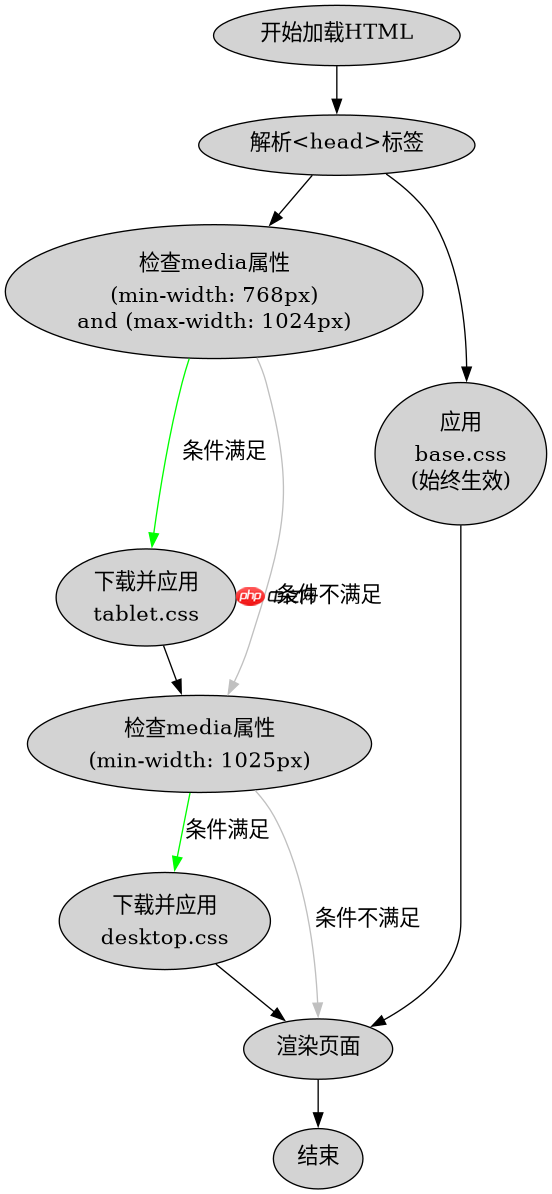
要针对特定的屏幕宽度范围加载独立的CSS文件,可以在HTML头部添加多个标签,每个标签指定不同的media属性值。例如,可以使用min-width和max-width来定义一个区间,或者直接使用width来匹配确切宽度。当浏览器的视口宽度满足某个media查询条件时,该标签指向的样式表就会被下载并应用。这种方式结构清晰,便于维护,特别适合为不同设备组提供截然不同的布局风格。
<!DOCTYPE html>
<html lang="zh-CN">
<head>
    <meta charset="UTF-8">
    <meta name="viewport" content="width=device-width, initial-scale=1.0">
    <title>响应式布局示例</title>
    <!-- 默认样式:适用于所有设备 -->
    <link rel="stylesheet" href="base.css">
    <!-- 平板样式:宽度在768px到1024px之间 -->
    <link rel="stylesheet" media="(min-width: 768px) and (max-width: 1024px)" href="tablet.css">
    <!-- 桌面样式:宽度大于1024px -->
    <link rel="stylesheet" media="(min-width: 1025px)" href="desktop.css">
</head>
<body>
    <div class="container">
        <h1>Hello World</h1>
        <p>调整浏览器窗口大小查看效果</p><p><span>立即学习</span>“<a href="https://pan.quark.cn/s/cb6835dc7db1" style="text-decoration: underline !important; color: blue; font-weight: bolder;" rel="nofollow" target="_blank">前端免费学习笔记(深入)</a>”;</p><div class="aritcle_card flexRow">
                                                        <div class="artcardd flexRow">
                                                                <a class="aritcle_card_img" href="/xiazai/skill13534" title="Lightning CSS 高性能 CSS 解析器 转换器 和 压缩工具"><img
                                                                                src="https://img.php.cn/upload/skill/001/246/273/6adaf20e352aa140.jpg" alt="Lightning CSS 高性能 CSS 解析器 转换器 和 压缩工具" ></a>
                                                                <div class="aritcle_card_info flexColumn">
                                                                        <a href="/xiazai/skill13534" title="Lightning CSS 高性能 CSS 解析器 转换器 和 压缩工具">Lightning CSS 高性能 CSS 解析器 转换器 和 压缩工具</a>
                                                                        <p>Lightning CSS 是由 Parcel 团队开发的基于 Rust 的 CSS 解析器、转换器、打包工具和压缩工具。此技能适用于需要优化样式表、为目标浏览器降低现代 CSS 语法以及将快速 CSS 处理集成到构建或重构工作流中的代理。</p>
                                                                </div>
                                                                <a href="/xiazai/skill13534" title="Lightning CSS 高性能 CSS 解析器 转换器 和 压缩工具" class="aritcle_card_btn flexRow flexcenter"><b></b><span>下载</span> </a>
                                                        </div>
                                                </div>
    </div>
</body>
</html>
上述代码展示了三种不同场景下的样式引入方式。base.css作为基础样式,始终生效。tablet.css仅在视口宽度介于768px至1024px之间时被加载,通常用于优化平板设备的阅读体验。desktop.css则在视口超过1024px时加载,适用于桌面显示器。这种分离式引入有助于减少非目标设备的CSS解析开销,虽然现代浏览器会预加载所有媒体查询匹配的样式表,但逻辑上的分离使得调试和维护更加直观。开发者可以根据实际项目需求调整断点数值,以适配主流设备的屏幕尺寸。
如何在单个CSS文件中混合编写多设备样式?
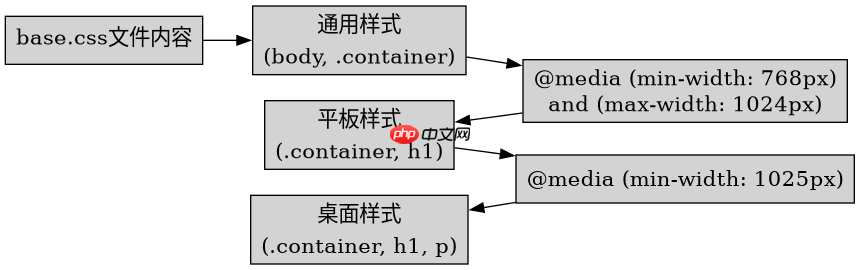
如果希望将所有媒体查询规则集中管理在一个CSS文件中,可以使用@media规则块将不同屏幕尺寸的样式包裹起来。这种方式避免了多个HTTP请求,适合中小型项目或样式差异不大的场景。在同一个文件中,先定义通用样式,然后通过@media关键字后跟查询条件,再在花括号内编写特定设备的覆盖规则。浏览器会解析整个文件,但只应用与当前视口匹配的规则块。这种方法简化了文件结构,便于统一管理和版本控制。
/* base.css - 包含所有媒体查询 */

/* 通用基础样式 */
body {
    font-family: Arial, sans-serif;
    margin: 0;
    padding: 20px;
    background-color: #f4f4f4;
}

.container {
    max-width: 100%;
    padding: 10px;
    background-color: white;
    border-radius: 8px;
    box-shadow: 0 2px 4px rgba(0,0,0,0.1);
}

/* 平板设备样式 */
@media (min-width: 768px) and (max-width: 1024px) {
    .container {
        max-width: 700px;
        margin: 0 auto;
        padding: 20px;
    }

    h1 {
        font-size: 2em;
    }
}

/* 桌面设备样式 */
@media (min-width: 1025px) {
    .container {
        max-width: 960px;
        margin: 0 auto;
    }

    h1 {
        font-size: 2.5em;
    }

    p {
        line-height: 1.6;
    }
}
在这个单文件示例中,base.css首先定义了全局的基础样式,包括字体、边距和背景色。接着,通过@media (min-width: 768px) and (max-width: 1024px)块,为平板设备设置了更宽的容器最大宽度和更大的标题字号。随后,通过@media (min-width: 1025px)块,为桌面设备进一步增加了容器宽度和标题大小,并优化了段落行高。这种写法使得所有样式逻辑集中在一个文件中,便于开发者快速定位和调整特定设备的样式。需要注意的是,媒体查询的顺序很重要,后面的规则可能会覆盖前面的规则,因此应确保样式优先级符合预期。此外,使用@media规则可以更灵活地组合多种查询条件,如同时检查宽度和方向,以适应更复杂的交互场景。
当视口宽度恰好等于断点值时,哪个样式会生效?
当视口宽度恰好等于媒体查询中的断点值(如768px或1024px)时,样式的生效取决于媒体查询的具体定义方式以及CSS层叠规则。如果使用min-width,则从该宽度开始向上生效;如果使用max-width,则在该宽度及以下生效。当使用and连接min-width和max-width时,边界值通常包含在内。例如,@media (min-width: 768px) and (max-width: 1024px)会在宽度为768px和1024px时都生效。如果存在多个重叠的媒体查询,后定义的规则通常会覆盖先定义的规则,除非使用了!important或更高的特异性。因此,在设计断点时,应避免宽度值的模糊地带,确保每个宽度都有明确的样式归属。
,




















