








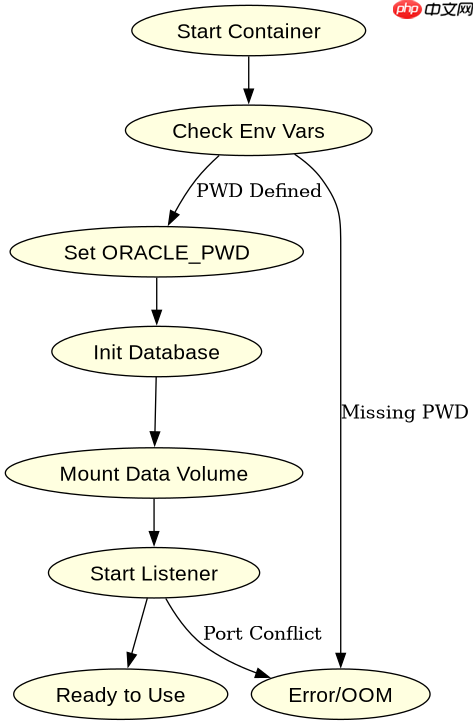
在ubuntu 22.04上部署oracle 23ai容器,核心在于使用官方提供的docker镜像并正确配置环境变量。具体做法是拉取`container-registry.oracle.com/database/enterprise:23.5.0.0`镜像,通过`docker run`命令启动容器,同时必须设置`oracle_pwd`环境变量以定义管理员密码,并映射端口1521和5500以便外部访问。

如何配置Oracle 23ai容器的网络与存储
要实现持久化存储和网络连通性,需要在启动时挂载卷并指定端口映射。默认情况下,Oracle数据库监听1521端口(SQL*Plus连接)和5500端口(Enterprise Manager Express)。如果不进行端口映射,宿主机将无法连接到数据库实例。此外,建议将数据目录挂载到宿主机目录,以防止容器重启后数据丢失。
docker run -d \
  --name oracle23ai \
  -p 1521:1521 -p 5500:5500 \
  -e ORACLE_PWD=YourStrongPassword123! \
  -v oracle_data:/opt/oracle/oradata \
  container-registry.oracle.com/database/enterprise:23.5.0.0
上述命令中,`-v oracle_data:/opt/oracle/oradata`创建了名为`oracle_data`的Docker卷并挂载到容器内的数据目录。`-e ORACLE_PWD`设置了系统密码。执行该命令后,可以通过`docker logs -f oracle23ai`查看启动日志,直到出现“DATABASE IS READY TO USE”字样,表示服务已就绪。此时,可以使用`sqlplus sys/YourStrongPassword123!@localhost:1521 as sysdba`从宿主机连接数据库。

如何验证Oracle 23ai容器内的数据库状态
验证数据库是否成功运行,最直接的方法是检查容器进程状态和监听器日志。Oracle 23ai容器启动脚本会自动初始化数据库实例、创建表空间并启动监听器。如果容器处于`Running`状态且日志中没有报错,通常意味着数据库已就绪。可以通过进入容器内部执行`ps -ef | grep pmon`来确认数据库进程是否存在,或者使用`netstat -tuln`检查1521端口是否处于监听状态。

docker exec -it oracle23ai bash
ps -ef | grep pmon
lsnrctl status
在容器内部执行`lsnrctl status`可以查看监听器的详细状态,包括服务的可用性。如果显示“Service “XDB” has 1 instance(s)...”,则说明数据库实例已成功注册到监听器。此时,外部客户端即可通过配置的IP地址和端口进行连接。若遇到连接失败,请检查防火墙规则是否放行了1521和5500端口,并确保`ORACLE_PWD`环境变量在启动时已正确传递。
Oracle 23ai容器启动时的内存限制问题
Oracle 23ai对系统内存有较高要求,默认配置可能需要至少8GB的物理内存才能顺利启动。如果在资源受限的环境中部署,可能会因内存不足导致容器启动失败或OOM(Out of Memory)错误。可以通过设置`ORACLE_MEMORY_PERCENT`环境变量来调整数据库占用的内存比例,例如设置为50%以适应较低配置的服务器。此外,确保宿主机的Swap分区已启用,可以作为内存不足的缓冲。



















