








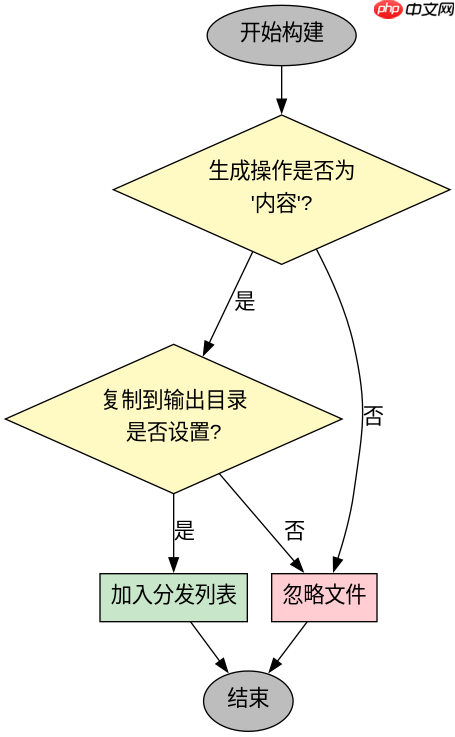
在c#项目中,要让发布后的程序能读取文本文件,必须将文件的“生成操作”设置为“内容”,并勾选“复制到输出目录”。这样构建工具会在编译时将文件拷贝到程序的运行目录下,代码通过相对路径即可访问。如果未配置,文件只会存在于项目源码中,发布后程序找不到该文件会抛出异常。

如何正确设置文件的属性以包含在发布包中
在Visual Studio或IDE的项目管理器中选中目标文本文件,打开属性窗口(快捷键F4)。将“生成操作”从“无”改为“内容”,并将“复制到输出目录”设置为“如果较新则复制”或“始终复制”。这一配置告诉MSBuild在构建时将该文件视为需要分发的资源,而非仅用于编译的代码。设置完成后,重新生成项目,检查输出文件夹(如bin/Debug或bin/Release),确认文件已出现在与exe或dll相同的目录下。
<Project Sdk="Microsoft.NET.Sdk">
  <PropertyGroup>
    <OutputType>Exe</OutputType>
    <TargetFramework>net8.0</TargetFramework>
  </PropertyGroup>
  <ItemGroup>
    <None Update="data.txt">
      <CopyToOutputDirectory>PreserveNewest</CopyToOutputDirectory>
    </None>
  </ItemGroup>
</Project>上述XML片段展示了在项目文件中直接声明文件属性的方式。使用<none></none>元素标记非代码文件,并通过Update指定文件名。CopyToOutputDirectory属性控制复制行为:PreserveNewest仅在源文件比目标文件新时才复制,适合开发调试;Always每次构建都强制覆盖,确保绝对同步。手动修改.csproj文件是处理大量文件或自动化构建时的常用手段,效果与IDE属性窗口完全一致。

发布模式下文件是否会被包含以及如何验证
当使用dotnet publish或IDE的“发布”功能时,被标记为“内容”且配置了复制属性的文件会自动进入发布输出目录。这与“嵌入式资源”不同,嵌入式资源会被打包进dll内部,无法通过文件系统路径直接访问,而“内容”文件是以独立文件形式存在的。验证方法很简单:执行发布命令后,浏览输出文件夹,若能看到该文本文件,说明配置生效。若发布后仍缺失,检查文件是否被排除在发布范围外,或确认其属性未被重置为“无”。

using System;
using System.IO;

class Program
{
    static void Main()
    {
        // 获取当前应用程序基目录,通常即发布后的exe所在目录
        string baseDir = AppDomain.CurrentDomain.BaseDirectory;
        string filePath = Path.Combine(baseDir, "data.txt");

        if (File.Exists(filePath))
        {
            string content = File.ReadAllText(filePath);
            Console.WriteLine($"成功读取文件,内容长度: {content.Length}");
        }
        else
        {
            Console.WriteLine($"错误: 文件不存在于 {filePath}");
        }
    }
}这段代码演示了如何在运行时定位并读取该文件。使用AppDomain.CurrentDomain.BaseDirectory获取程序集所在的物理路径,这是最可靠的相对路径基准点,不受工作目录变化的影响。结合Path.Combine拼接文件名,再通过File.Exists进行存在性检查,避免直接调用ReadAllText时因文件缺失引发FileNotFoundException。这种写法适用于控制台应用、Windows Forms及WPF等桌面场景,确保在发布后无论用户将程序文件夹移动到哪里,只要文件与exe在一起,就能正常读取。
如果文件路径中包含中文或特殊字符会怎样
.NET Core及.NET 5+版本对UTF-8编码支持良好,文件路径中的中文或特殊字符通常能正确处理,前提是操作系统文件系统本身支持这些字符。然而,在某些旧版Windows环境或特定部署场景中,若路径编码不一致,可能导致File.Exists返回false。建议保持路径简洁,避免使用空格或特殊符号。若必须使用复杂路径,确保源代码文件保存为UTF-8 with BOM,并在读取前不额外进行编码转换。实际测试表明,在标准Windows 10/11和Linux环境下,直接使用中文文件名和路径读取内容是稳定的,无需额外配置。

















