








0x00000077蓝屏大概率由最近Windows更新引发兼容性冲突;需先进安全模式验证,再通过“设置→更新历史→卸载更新”或命令行wusa /uninstall卸载最新KB补丁,并用疑难解答工具隐藏该更新。
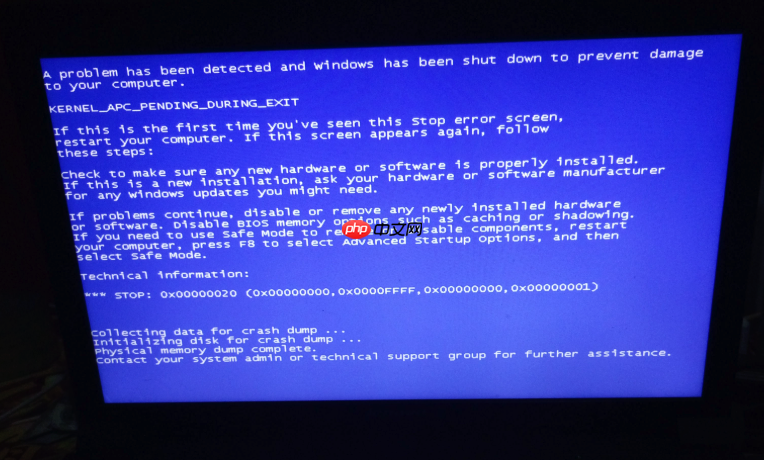
电脑更新后突然蓝屏,错误代码0x00000077,系统反复卡在启动阶段无法进入桌面,这种情况大概率是最近安装的Windows更新与当前硬件或驱动存在兼容性冲突。
确认是否为更新引发的蓝屏
开机时连续按F8键(或Shift+重启→疑难解答→高级选项→启动设置→重启→按F4),强制进入安全模式。若安全模式下能稳定运行、不蓝屏,则基本锁定问题源于最近一次更新或其附带的驱动变更。
打开“设置→更新和安全→Windows更新→查看更新历史记录”,重点查看“安装日期”为最近1~3天的“质量更新”或“功能更新”条目,记下KB编号(如KB5039302)。
卸载最新质量更新
方法一:通过设置界面卸载
在安全模式下进入“设置→更新和安全→Windows更新→查看更新历史记录→卸载更新”,在“已安装的更新”列表中找到最新安装的“质量更新”,右键选择“卸载”。系统将自动回滚并重启。
方法二:命令行强制卸载(适用于设置界面打不开或卸载失败)
以管理员身份运行CMD或PowerShell,执行:wusa /uninstall /kb:KB号 /quiet /norestart(将KB号替换成你查到的实际编号,例如wusa /uninstall /kb:KB5039302 /quiet /norestart)。完成后手动重启。
【注意】此操作不可逆,卸载后该补丁修复的所有漏洞将重新暴露,但可立即验证是否为根本原因。
阻止问题更新再次安装
第一步:暂停更新7天
“设置→更新和安全→Windows更新→暂停更新7天”,争取排查窗口期。
第二步:隐藏特定更新
下载并运行微软官方工具Windows Update Troubleshooter,选择“隐藏更新”,勾选刚刚卸载的KB编号,确认隐藏。该更新将不再出现在待安装列表中。
第三步:禁用Windows Update服务(临时)
Win+R输入services.msc→找到“Windows Update”→右键“属性”→启动类型改为“禁用”→点击“停止”。仅在深度排查期间启用,问题解决后务必改回“自动”并手动检查更新。

























