








0x00000077(KERNEL_STACK_INPAGE_ERROR)本质是系统从硬盘读取内核堆栈页面失败,根源在硬盘物理损伤、内存校验错误或驱动异常,与系统垃圾无关;须优先用chkdsk检查文件系统、CrystalDiskInfo读取SMART状态、分析蓝屏参数(如0xC000009C表坏块),再排查驱动与电源策略。
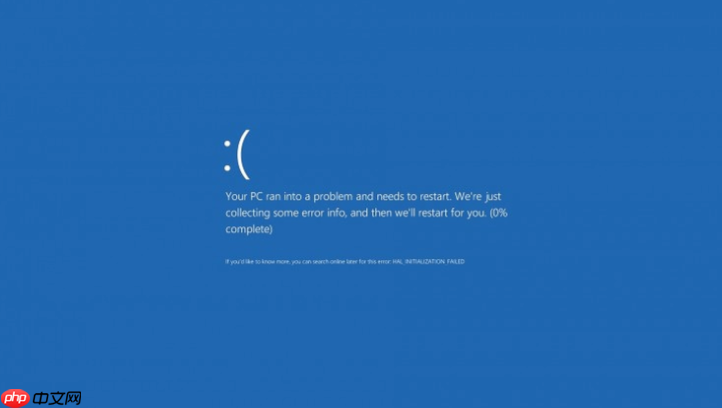
电脑频繁出现0x00000077蓝屏时,系统垃圾不是根本原因,盲目清理反而可能掩盖真实故障点,甚至干扰诊断路径。
先确认是不是真该清理垃圾
0x00000077错误名是KERNEL_STACK_INPAGE_ERROR,本质是系统在从硬盘读取内核堆栈页面时失败。它指向的是硬盘读取异常、内存校验失败或驱动返回错误状态,不是临时文件堆积导致的卡顿问题。此时运行磁盘清理、卸载不常用软件、清空回收站等操作,对蓝屏毫无作用。
如果蓝屏发生在开机后闲置几分钟、休眠唤醒后、或拷贝大文件过程中,基本可排除软件垃圾干扰——这是硬件层响应中断失败的典型表现。
必须优先排查的三类根源
方法一:检查硬盘底层健康状态
打开“此电脑”→右键系统盘(通常是C盘)→“属性”→“工具”→“检查”→勾选“扫描并修复文件系统错误”→点击“开始”。若提示需要重启扫描,同意并重启。这一步能发现NTFS元数据损坏,但无法识别物理坏道或固态硬盘主控异常。
方法二:用CrystalDiskInfo看SMART信息
下载绿色版CrystalDiskInfo(无需安装),运行后查看“健康状态”是否为“良好”。重点盯紧“重新分配扇区计数”“当前待映射扇区计数”“UDMA CRC错误计数”三项。只要其中任一值非零且状态变黄/红,说明硬盘已出现物理损伤或线路接触不良,必须立即备份数据并更换硬盘。
方法三:定位具体报错参数含义
蓝屏画面底部Technical information里括号中的四个数值,第一个决定故障方向。若为0xC000009C(DEVICE_DATA_ERROR)或0xC000016A(DISK_OPERATION_FAILED),直接判定硬盘存在坏块;若为0xC0000185(IO_DEVICE_ERROR),则可能是SATA线松动、M.2接口灰尘堆积、或主板SATA控制器供电不稳。
只有在排除硬件问题后才考虑系统层动作
第一步:禁用可疑驱动
按Win+R输入msconfig→“服务”选项卡→勾选“隐藏所有Microsoft服务”→点击“全部禁用”→“启动”选项卡→“打开任务管理器”→禁用所有启动项→重启观察蓝屏是否消失。若不再蓝屏,逐个启用启动项和服务,直到复现问题,锁定冲突模块。
第二步:回滚或更新存储控制器驱动
右键“此电脑”→“管理”→“设备管理器”→展开“存储控制器”→右键Intel(R) SATA Controller(或AMD/NVMe对应项)→“属性”→“驱动程序”→“回退驱动程序”(若可用)。若无回退选项,则去主板官网下载最新AHCI/RAID驱动手动更新,严禁使用第三方驱动工具一键安装。
第三步:关闭快速启动并重置电源策略
控制面板→“电源选项”→“选择电源按钮的功能”→“更改当前不可用的设置”→取消勾选“启用快速启动”→保存修改。再执行命令提示符(管理员):powercfg /restoredefaultschemes。这能避免混合睡眠状态下硬盘未完全唤醒就触发内核页读取。

























