








新电脑基础设置需优先完成系统与驱动同步更新、合理配置电源计划、分层管理启动项及后台权限、保留关键视觉效果并设置合理虚拟内存。
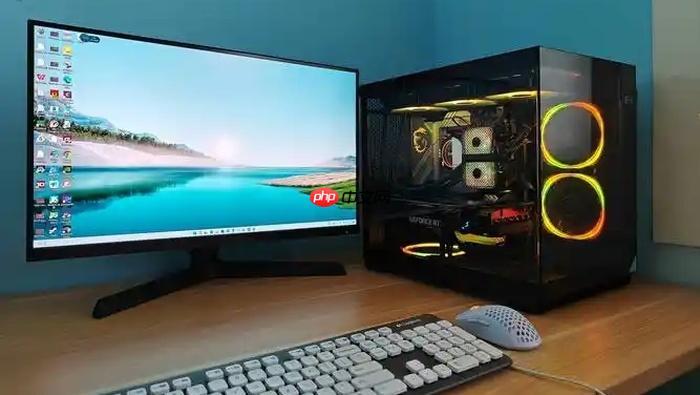
新电脑到手后,基础设置不是“装完系统就开用”,而是决定后续是否卡顿、发热、蓝屏的关键一步。稳定比快更重要,很多所谓“极致优化”反而破坏系统调度逻辑,导致更新失败或驱动异常。真正有效的基础设置,核心是让系统按设计方式运行,而不是强行压制或阉割功能。
系统更新与驱动必须同步完成
出厂系统往往滞后1–3个月,缺少对新CPU、新显卡的电源管理补丁和错误修复。只更新系统不更新驱动,或只更新驱动不更新系统,都容易引发兼容问题。
- 先打开“设置 → 更新与安全 → Windows更新”,点击“检查更新”,安装所有可用更新(包括可选更新里的驱动)
- 再打开设备管理器(Win+X → 设备管理器),重点检查带黄色感叹号的设备,尤其是“显示适配器”“网络适配器”“存储控制器”
- 显卡驱动建议直接去NVIDIA/AMD/Intel官网下载最新版,而非仅依赖Windows Update
- 芯片组驱动(如Intel INF、AMD Chipset)必须安装,它影响PCIe通道、USB识别、电源状态切换等底层功能
电源计划要匹配使用场景
“高性能”不是万能钥匙,也不是越激进越好。关键在于让CPU和硬盘按需响应,避免频繁启停或深度降频。
- 台式机:直接选用“高性能”,并在高级电源设置中关闭“PCI Express → 链接状态电源管理”
- 笔记本:插电时用“高性能”,电池时用“平衡”;在处理器电源管理里,把“最小处理器状态”设为5%–10%,“最大”保持100%
- 机械硬盘用户务必把“硬盘 → 此时间后关闭硬盘”设为“从不”,避免频繁休眠唤醒损伤磁头
启动项与后台权限需分层管理
不是所有自启程序都要禁掉,也不是所有后台活动都该关死。关键是区分“必要支撑”和“主动打扰”。
- 任务管理器 → 启动选项卡:禁用厂商助手、云同步托盘、广告弹窗类软件;保留杀毒引擎、硬件控制中心(如MSI Center、Dell Command)、输入法
- 设置 → 隐私 → 后台应用:关闭微信、QQ、Outlook等非即时通讯需求的后台权限;但保留系统自带的“邮件”“日历”“天气”等轻量服务
- OneDrive默认开机自启,如不常同步,可在任务管理器中禁用;如需使用,建议手动打开,避免占用登录初期资源
视觉与性能参数要留出余量
“最佳性能”模式会关闭所有动画,但也会让窗口拖拽、缩略图预览、字体渲染变生硬。对多数人来说,折中方案更实用。
- 右键“此电脑”→ 属性 → 高级系统设置 → 性能设置:取消勾选“淡入淡出菜单”“滑动打开窗口”“在鼠标指针下显示阴影”等高消耗项
- 但务必保留“平滑屏幕字体边缘”“在文件夹中使用常见任务”“显示缩略图”这三项——它们对体验提升明显,资源占用极低
- 虚拟内存不要设为0,即使有32GB内存。建议初始大小设为4096MB,最大值8192MB,放在系统盘SSD上即可
























