新电脑到手先做基础设置:关闭隐私收集与后台权限、禁用非必要启动项并设高性能电源模式、调优视觉效果与存储管理、更新关键驱动并创建系统还原点,全程无需第三方工具,20分钟内完成。
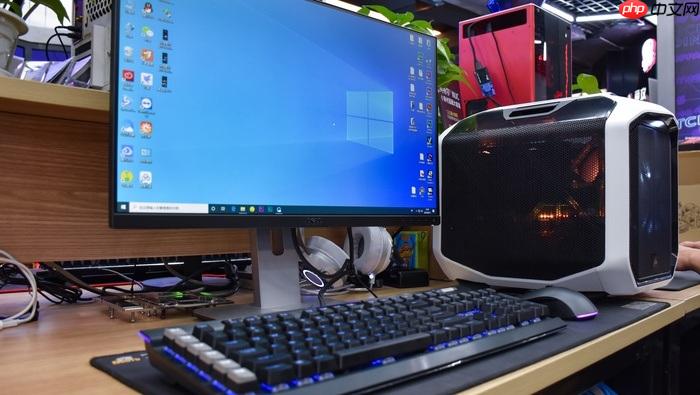
新电脑到手别急着装软件,先做几项基础设置,系统响应快、开机稳、用着不卡。这些操作都在系统自带界面里完成,不用装第三方工具,也不用改注册表(除非你主动需要),20分钟内就能做完。
关掉干扰项:隐私与后台权限
Win10/Win11默认开启大量数据收集和后台活动,既占资源又影响体验:
- 进入设置 → 隐私和安全性 → 常规,把“允许应用使用广告ID”“允许网站访问语言列表”等4个开关全部关闭
- 在诊断和反馈中,将“诊断数据”设为“必需诊断数据”,关闭“个性化体验”里的广告推荐
- 进应用 → 后台应用,把社交、邮件、天气类App的后台权限全关掉;游戏或办公机可保留输入法、安全中心
提速关键:启动项与电源模式
开机慢、风扇响、CPU占用高,往往就卡在这两项:
- 按 Ctrl+Shift+Esc 打开任务管理器 → 切换到“启动”选项卡 → 禁用所有非必需项(如品牌助手、云同步、推广软件)
- 右键开始菜单 → 选择“电源选项” → 改为“高性能”模式;进“更改计划设置 → 更改高级电源设置” → 把“PCI Express → 链接状态电源管理”设为“关闭”,“处理器最小状态”调至100%
释放系统资源:视觉效果与存储管理
动画、缩略图、预读取看似美观,实则吃性能,尤其对8GB内存以下机型:
- 右键“此电脑”→ 属性 → 高级系统设置 → 性能“设置” → 选“调整为最佳性能”,再手动勾选“平滑屏幕字体边缘”和“显示缩略图”
- 进设置 → 系统 → 存储 → 开启“存储感知”,并设置“清理临时文件”周期;把新文档、图片、视频默认保存位置从C盘改为D盘
- C盘至少留出20GB空闲空间,低于15GB时系统加载桌面图标和通知会明显变慢
稳定与安全底线:驱动、还原点与更新策略
再快的设置也得建立在系统稳定基础上:
- 进设置 → Windows更新 → 高级选项,把“自动下载更新”打开,但关闭“自动安装更新”,避免开会途中突然重启
- 打开设备管理器,重点检查显卡、芯片组、存储控制器驱动是否带黄色感叹号;建议去官网下载最新版手动安装,比Windows Update更准
- 控制面板 → 系统 → 系统保护 → 为C盘启用保护 → 点“创建”建一个初始还原点,命名“装机后初始状态”,后续改设置或装驱动前都可快速回退