








vs code 1.147的agents窗口可通过send later把本机会话请求安排到稍后发送。先启用实验入口并确认本机自动化允许,再在发送按钮菜单选择时间,最后核对scheduled或drafts里的待发送记录。该功能只支持this computer会话,不会唤醒休眠电脑;任务到点时agent忙碌,也会继续排队。
先确认运行位置与设置
在本机VS Code 1.147的Agents窗口选择This Computer。打开用户设置,搜索sessions.sendLater.enabled并启用;同时确认chat.automations.enabled没有关闭。使用JSON设置时,把下面两项合并进现有对象,不要覆盖其他配置或企业管理策略。
{
  "sessions.sendLater.enabled": true,
  "chat.automations.enabled": true
}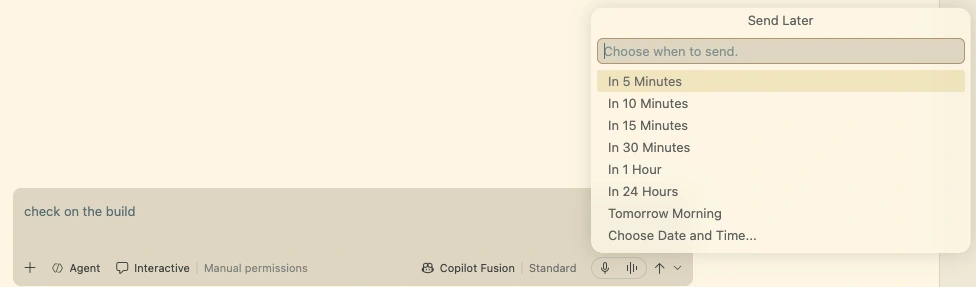
微软官方截图:发送按钮的Send Later菜单提供预设时间
选择具体日期与时间
在目标聊天输入完整请求,例如稍后检查一次构建结果,但先不要立即发送。打开发送按钮的Send Later菜单;预设时间合适时直接选择,需要精确时刻则选择Choose Date and Time,在日历和时间下拉框中设定后点击Schedule。
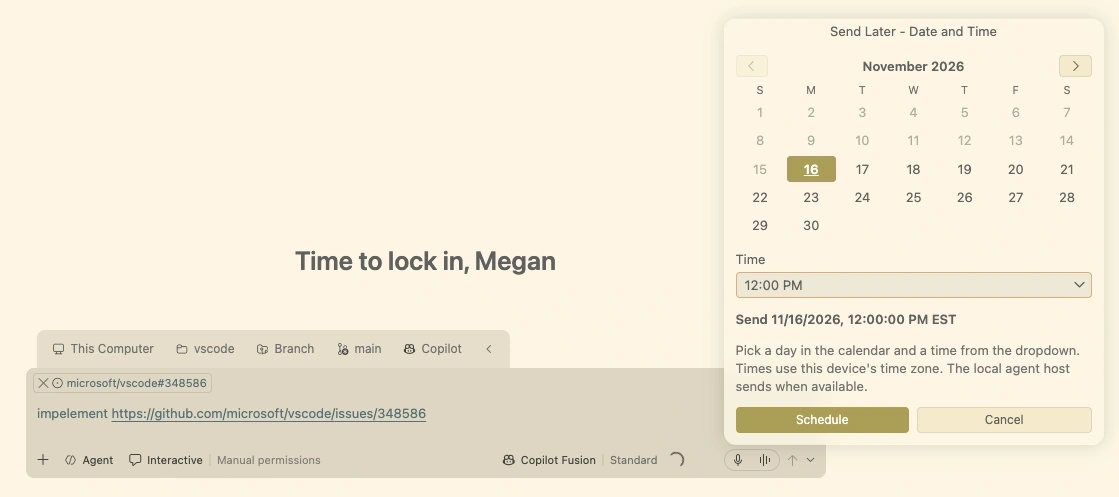
微软官方截图:日期日历、时间下拉框与Schedule确认按钮
安排后检查队列归属
新会话的待发送请求会出现在会话列表的Drafts,已有聊天的请求会出现在该聊天的Scheduled区域,并显示计划发送时间。把鼠标移到待发送项或会话上,可按入口编辑、立即发送、重新安排或取消;也可使用Scheduled Only筛选寻找仍有待发送请求的会话。

确认计划时同时核对本机时区和界面显示时间,不要只凭聊天里的自然语言复述判断。直接让Agent“10分钟后检查构建”时,官方说明它安排的是当前聊天里的一次性纯文本请求,并会给出确认;仍应回看Scheduled区域是否存在对应记录。
到点未发送时,先检查Host与排队状态
本机Agent Host需要保持运行。电脑休眠或Host不可用时不会被这项功能自动唤醒,恢复可用后才处理错过的请求;Agent正在执行其他工作时也不会被强行中断。因此计划发送时间、实际发送时间和任务完成时间是不同记录,不能因为有一个定时条目就宣称业务按时执行成功。

















