软件升级后打不开,先记下新版本、完整错误和升级是否完成,再核对系统、运行组件及插件兼容要求。优先使用官方修复或完整安装包,不反复覆盖旧文件夹。以下按windows 11说明,商店应用的修复与重置单独处理;回退旧版前要保留配置和原始数据。
核对版本和第一次失败的条件
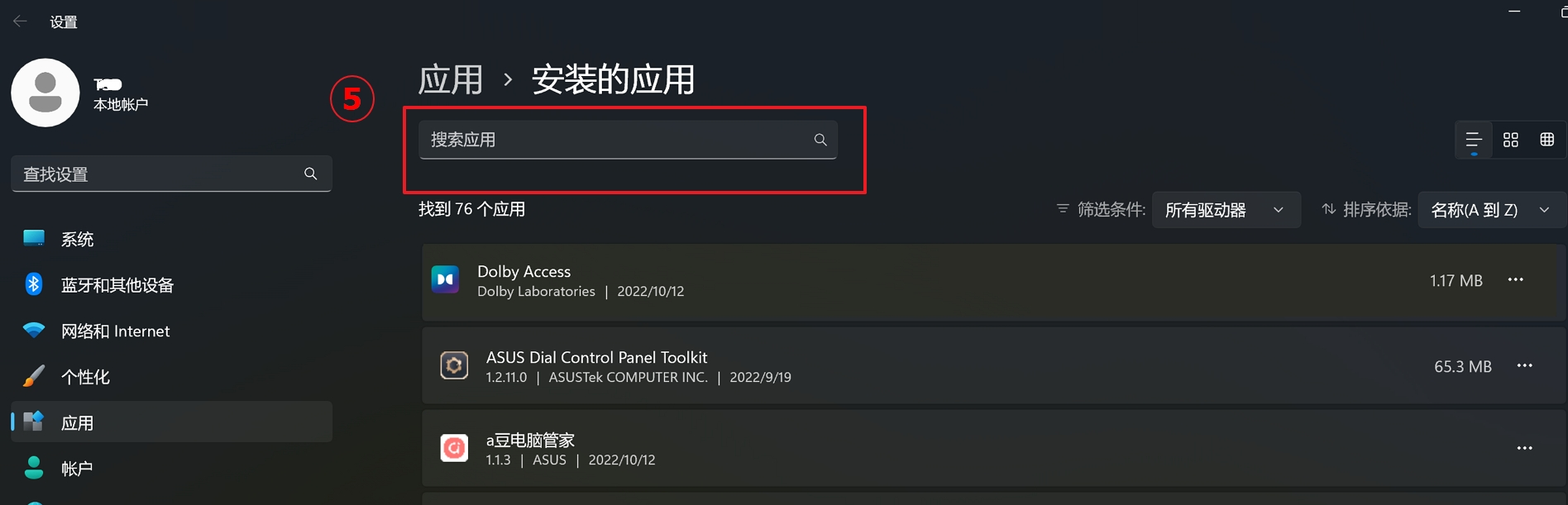
(1)打开“设置→应用→安装的应用”,按名称查找软件,核对版本和最近安装信息;部分程序须从安装器或文件属性查看版本。记录错误代码,确认升级器是否仍在后台运行、是否要求重启。
(2)查看厂商的新版本要求,核对Windows版本、处理器架构、运行环境和插件支持范围。若升级同时更新了项目或数据库格式,先复制保留原文件,不用旧版本直接覆盖打开唯一副本。
传统桌面软件先用官方安装器修复
关闭确认属于该软件的后台进程,再运行厂商提供的修复或完整安装包。插件、扩展和运行环境按新版本要求更新;只在有明确兼容信息时停用相关插件,不把所有依赖都重装一遍。
若厂商允许回退且旧版仍支持当前系统,备份配置与数据后按官方流程卸载新版本、安装旧版。回退可能影响授权、配置和文件格式,不能直接把旧程序文件覆盖到新目录。
提供高级选项的应用先修复后考虑重置
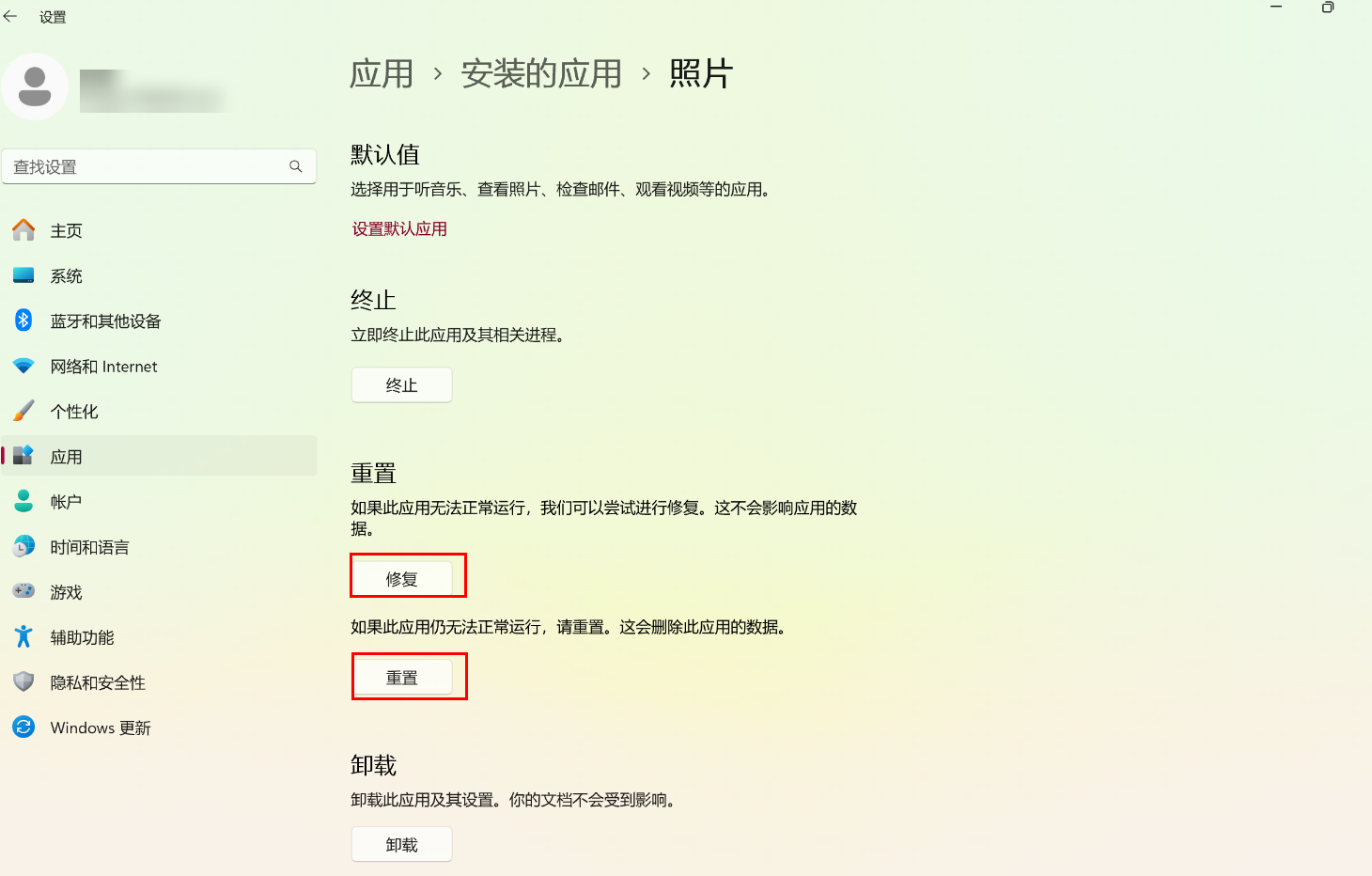
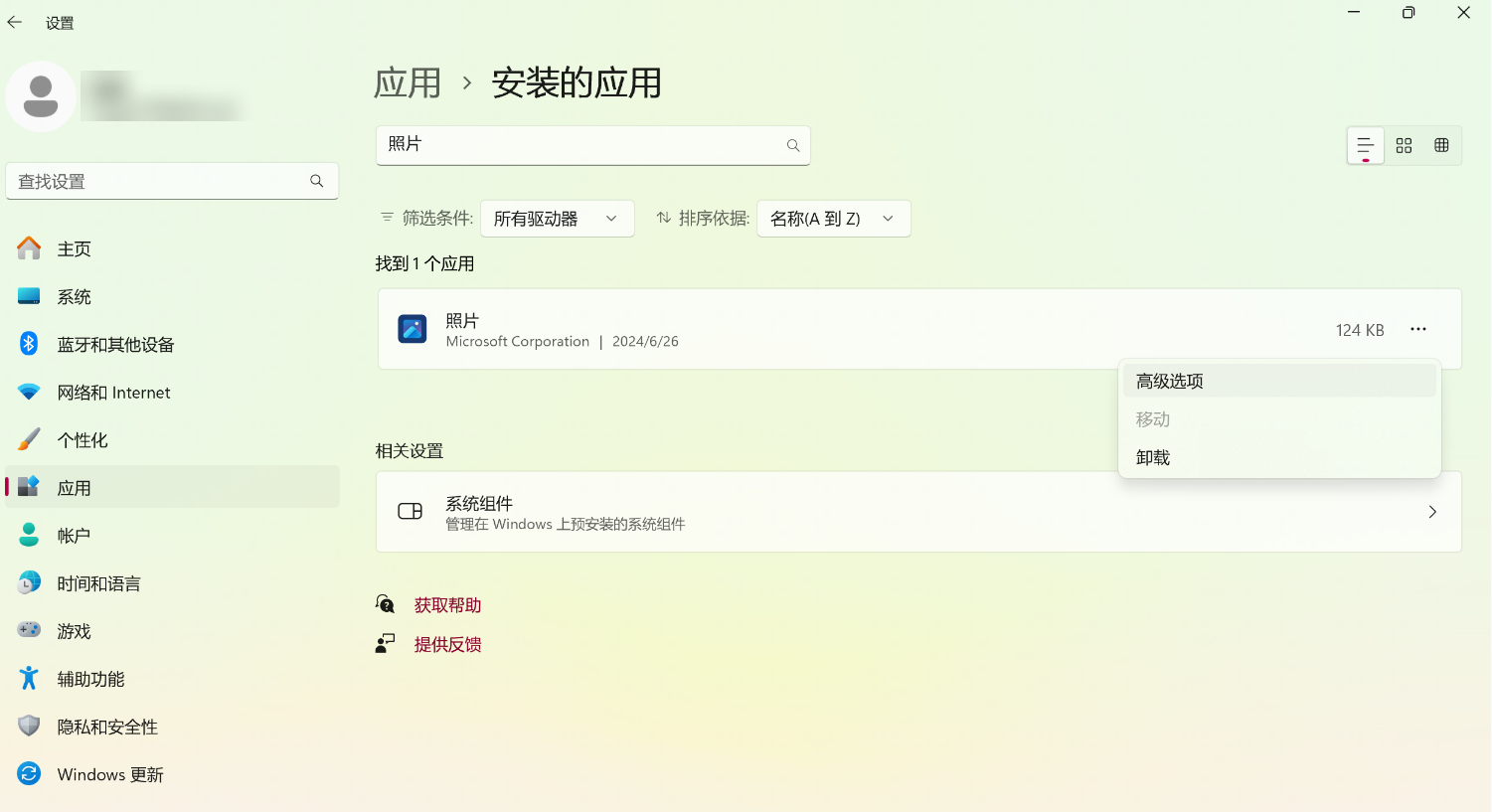
步骤1:若是提供“高级选项”的商店应用,进入“设置→应用→安装的应用”,打开它右侧菜单中的“高级选项”。传统程序没有这个入口时,使用其官方安装器处理。
步骤2:先点击“修复”,完成后重新测试;仍失败才考虑“重置”。重置可能清除本地应用数据和登录状态,先确认备份,再执行。修复或回退后若仍失败,把版本、完整错误和触发步骤交给厂商。