让编程ai定位网页报错或慢交互,可以先接入chrome devtools mcp,再提供页面地址、触发步骤与预期结果,让它读取控制台、网络请求和性能记录。需要当前稳定版chrome、node.js lts及npm,客户端需支持mcp;先用有权调试的本地或测试页面验证连接,再处理具体问题。
配置MCP,确认工具实际加载
在支持mcpServers格式的客户端配置中加入以下服务;已有其他服务时只新增chrome-devtools这一项,不覆盖整个配置。不同客户端的保存位置和重载方式不同,以其MCP设置为准。
{
  "mcpServers": {
    "chrome-devtools": {
      "command": "npx",
      "args": ["-y", "chrome-devtools-mcp@latest"]
    }
  }
}
重载后查看该服务是否连接成功、是否出现浏览器相关工具。仅显示MCP已连接不代表浏览器已经启动;首次调用需要浏览器的工具时,服务才会按配置启动浏览器。
给出可以重复的操作,不只说“页面坏了”
☞☞☞AI 智能聊天, 问答助手, AI 智能搜索, 多模态理解力帮你轻松跨越从0到1的创作门槛☜☜☜
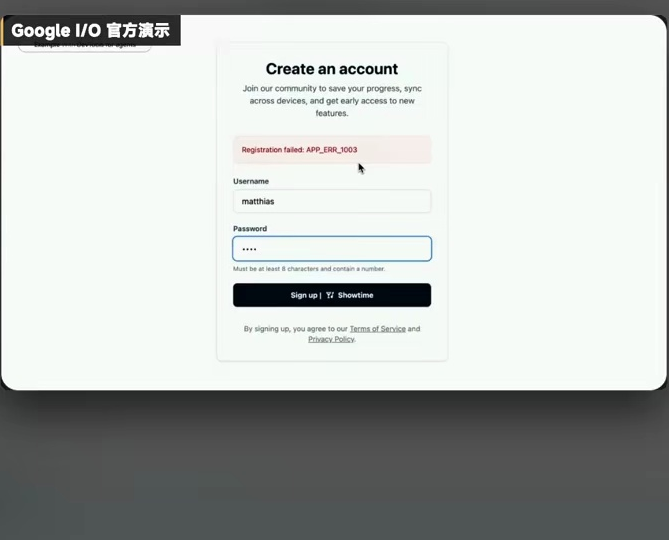
网页表单作为可复现操作的调试目标示例
使用Chrome DevTools MCP检查我的测试页面:http://localhost:3000。
问题:点击保存按钮后没有成功提示。
复现:打开设置页,修改昵称,点击保存。
预期:请求成功后显示确认提示;不要连接生产账号或提交真实用户数据。
先记录页面状态、控制台错误和这次操作的网络请求,不改代码。
每个结论对应实际证据,读取不到的内容单独说明。
将地址、字段和步骤换成自己的实际项目。若浏览器与应用运行在不同机器或容器,localhost指向的环境可能不同,先确认页面能从工具所在环境访问,不要把连接失败直接判断为前端Bug。
先分清页面异常发生在哪一层
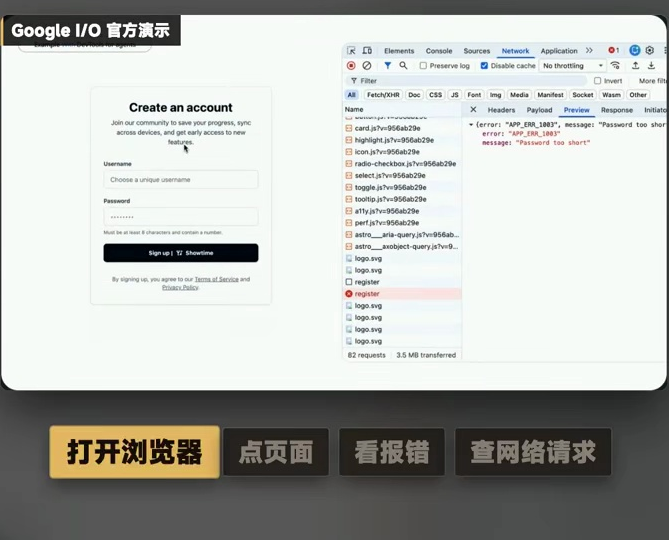
页面与开发者工具并排查看的调试画面
检查操作是否触发请求、请求地址和状态是否正确,再对应控制台异常与响应内容。没有发请求可能是事件、表单校验或界面状态问题;请求失败则继续检查返回信息和服务端日志。保留实际错误,不让AI凭页面外观猜一个错误码。

如果问题是点击后卡顿,让AI对同一段交互采集性能记录,指出主线程长任务、脚本和时间范围。加载速度、网络等待与交互响应是不同观察项,先确定哪个阶段慢,再选择改动。
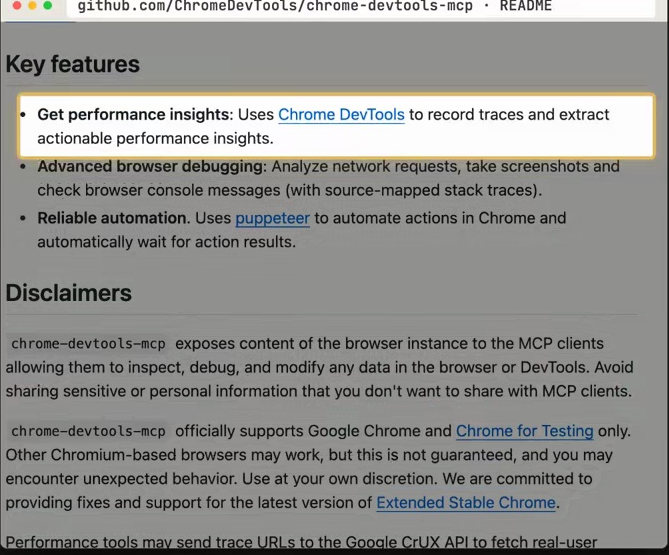
浏览器自动操作与性能分析能力的项目说明
依据记录修改,再重复原操作
确认原因后,要求AI只修改对应组件或请求处理代码,保留原有接口和校验。修复完成后重新打开同一页面、使用同样输入,再检查控制台、请求与界面提示,比较正常流程和失败流程。
性能修改前后保持浏览器、测试数据和操作尽量一致。开发服务器编译、缓存和后台任务可能影响耗时,必要时重复采样;一次变快不足以说明所有用户都会得到相同结果。
保留复查证据,避免把可操作浏览器当成无限权限
记录页面、复现路径、主要异常、对应修改和复查结果。工具能够读取当前浏览器可见内容,也能执行交互,因此测试浏览器不要混入私人登录资料;需要真实写入的操作先限定到测试数据和测试环境。使用结束后关闭不再需要的调试会话。