








Mac外接显示器后音量键失效是因音频被锁定在数字输出通道,需重启CoreAudio服务或用SoundFlower/SpeakerAmp重定向音频流。
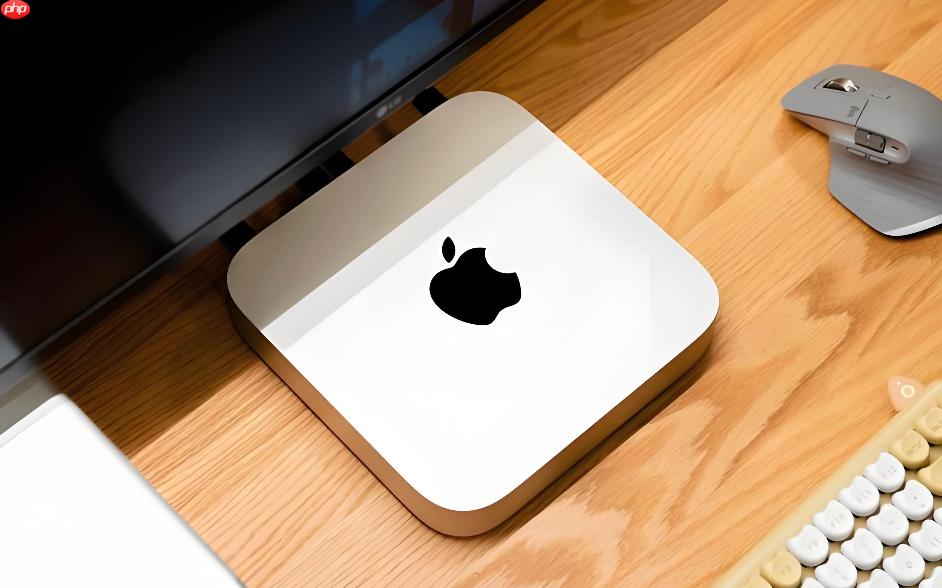
Mac外接显示器后键盘音量键失效、菜单栏音量滑块变灰、点击无反应,说明系统当前音频路径被锁定在不支持模拟调节的数字输出通道上,必须重新建立可调音量的音频路由。
确认当前音频输出是否被错误锁定
点右上角灰色小喇叭图标 → 选择【声音设置】→ 切换到“输出”标签页。
观察设备列表:若当前选中项为“DisplayPort音频”“HDMI音频”或某个已断连的蓝牙设备,且“内置扬声器”完全不可见,说明系统正强制走纯数字通路——这类接口只传输固定电平的PCM流,无法被macOS音量键动态控制。
此时哪怕显示器自带喇叭,只要它没把数字信号转成模拟再回传给Mac,你就只能在显示器OSD菜单里调音量。
强制重启音频服务刷新设备列表
打开“应用程序 → 实用工具 → 终端”。
输入命令:sudo killall coreaudiod,回车。
输入管理员密码(输的时候屏幕不显示字符,输完直接回车)。
等待3–5秒,小喇叭图标会从灰色变为黑色,F11/F12按键恢复响应。这一步能立刻唤醒被卡死的CoreAudio服务,90%以上情况在此刻就已解决。
注意:不要连按多次该命令,重复执行可能导致音频服务反复崩溃。
启用SoundFlower重定向音频流(需手动安装)
方法一:使用SoundFlower Bed实现键盘音量直控
从GitHub下载SoundFlower(kXProject维护版)和配套的SoundFlower Bed应用,双击安装。
首次安装SoundFlower内核扩展时,系统会提示“已阻止加载”,需前往“系统设置 → 隐私与安全性 → 安全性”底部点击“允许”才能生效;第二次安装即成功。
启动SoundFlower Bed,在菜单栏图标中选择你的显示器对应接口(如DisplayPort或HDMI)作为输出目标。
回到“声音设置 → 输出”,将系统音频输出设备切换为Soundflower (2ch)。
现在F11/F12就能实时调节显示器喇叭音量了——SoundFlower内部完成数字→模拟→增益调整→数字的转换链路。
方法二:改用SpeakerAmp替代方案(App Store一键安装)
在App Store搜索并下载SpeakerAmp,安装后其图标会出现在菜单栏右下角。
点击图标 → 右下角齿轮图标进入设置 → 在Driver页点击“Install Driver”完成驱动部署。
返回主界面,在“Output Device”中选择你的外接显示器型号,再回到系统声音设置,将输出设备设为SpeakerAmp。
键盘音量键立即可用,但要注意:系统休眠唤醒后可能自动切回内置扬声器,需在SpeakerAmp设置里的Priority选项中调高显示器设备优先级。
























