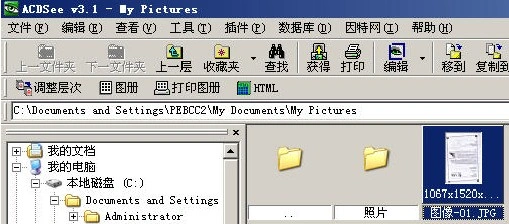
acdsee扫描文件需要扫描仪及兼容的twain或wia驱动,软件本身不能代替扫描设备。本文以联想原厂说明中的acdsee 3.1、m630或m600与windows xp流程为例;这是特定旧设备的采集方案,不能直接作为windows 10、11或当前acdsee版本的兼容承诺。
选择已安装驱动的扫描设备
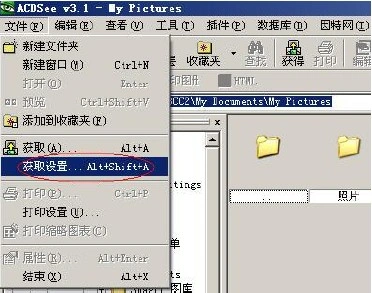
连接扫描仪并安装对应系统的扫描驱动。在ACDSee 3.1中打开“文件→获取设置”;联想这份M630、M600旧设备指南限定Windows XP,其他设备以各自驱动支持范围为准。
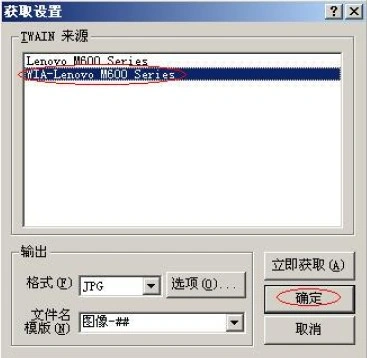
在来源列表选择实际连接的扫描设备及可用驱动,设置输出格式和文件名模板后确定。列表为空时先检查驱动和连接,不要随意选一个并不存在的设备。ACDSee 14的相应入口是管理模式“文件→导入→从扫描仪”,不要混用菜单名称。
预览纸张后开始扫描
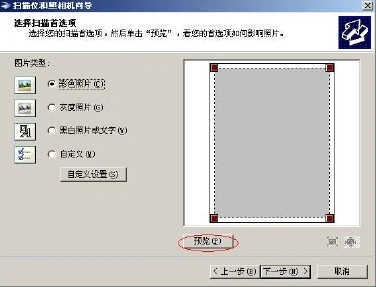
1、放好纸张,回到ACDSee 3.1选择“文件→获取”,打开设备扫描向导。按内容选择彩色照片、灰度照片或黑白照片与文字。
2、先单击“预览”,调整扫描区域和设备提供的参数,确认纸张方向与边缘后单击“扫描”。文字模式输出仍可能是图片,不代表已经完成OCR文字识别。
确认采集文件已经保存
扫描结束后回到ACDSee管理界面,找到新增文件并双击打开,检查是否缺页、歪斜或裁掉边缘,再确认实际文件名和保存目录。多页文件的输出方式取决于设备驱动和所选格式,不能默认一轮扫描就会生成多页PDF。