








蓝屏0x00000077伴0xC000009C或0xC000016A明确指向SSD坏块或校验失败,须立即用CrystalDiskInfo查SMART(重点05/C3/E9)、厂商工具深度诊断,并通过CrystalDiskMark验证读写稳定性。
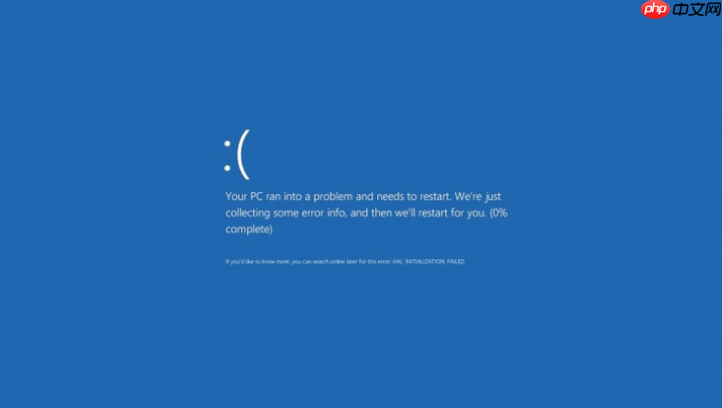
当电脑频繁触发蓝屏错误代码 0x00000077(KERNEL_STACK_INPAGE_ERROR),且错误参数中出现 0xC000009C 或 0xC000016A,这明确指向固态硬盘存在坏块或读写校验失败,必须立即验证 SSD 当前健康状态,避免数据彻底丢失。
确认蓝屏是否由 SSD 引发
第一步:重启电脑,在 Windows 启动标志刚出现时连续猛按 F8 键,进入高级启动选项→选择“安全模式”。若安全模式下蓝屏不再复现,说明问题大概率出在驱动或硬件响应环节,SSD 是首要怀疑对象;若安全模式下仍蓝屏,则需跳过软件排查,直奔硬件检测。
第二步:打开“事件查看器”→Windows 日志→系统,筛选最近 24 小时内来源为“disk”或“stornvme”的错误事件。重点查找含“reset”、“timeout”、“bad block”、“CRC”字样的条目——这些是 SSD 控制器主动上报的底层故障信号,比蓝屏代码更早暴露问题。
第三步:拔掉所有非必要外设(尤其是 USB 扩展坞、雷电设备、旧款 NVMe 转接卡),仅保留主板原生 M.2 插槽上的主 SSD 和内存。很多 0x00000077 实际源于 PCIe 通道争抢或供电不稳,而非 SSD 本身损坏。
用 CrystalDiskInfo 快速读取 SSD 健康值
下载 CrystalDiskInfo 官方版(非第三方捆绑包),以管理员身份运行。左侧显示设备型号后,右侧“健康状态”栏若标为黄色警告或红色“不良”,立刻停止写入操作。
重点核对三项 SMART 属性:【05(Reallocated_Sector_Ct)】、【C3(CRC_Error_Count)】、【E9(Media_Wearout_Indicator)】。其中 E9 值低于 10 表示 NAND 闪存已接近寿命终点;C3 非零则说明物理层通信异常,极可能引发 0x00000077 中的 STATUS_IO_DEVICE_ERROR(0xC0000185)。
注意:部分国产 SSD 厂商未开放完整 SMART,此时 CrystalDiskInfo 可能显示“未启用”或全零——这不是健康,而是藏匿风险,需换用厂商专用工具。
用厂商工具做深度测盘
方法一:三星用户直接运行 Samsung Magician → “Drive Health” → 点击“Run Full Drive Diagnostics”。该测试会强制读取所有 LBA 地址并校验 ECC,耗时约 20 分钟,能暴露隐藏坏块。若中途报“Read Failure at LBA XXXX”,该 SSD 已不可信。
方法二:西数 SN系列或铠侠 RC系列,下载 Western Digital Dashboard 或 KIOXIA SSD Utility,选择“Secure Erase”前务必先点“Health Check”。该检查会绕过操作系统缓存,直接向 NAND 发送指令,结果比 CrystalDiskInfo 更权威。
方法三:Intel/美光老款 SSD(如 660p、BX500),使用 Intel Memory and Storage Tool(IST)→ “Diagnostics” → 勾选“Extended Test”。此测试会触发 SSD 主控的底层磨损均衡重映射流程,若返回“Failed due to bad NAND blocks”,说明已有不可修复区域被隔离,0x00000077 将持续发生。
用 CrystalDiskMark 验证实际读写稳定性
在 CrystalDiskMark 中设置:队列深度 QD=32、线程数 4、测试时间 10 秒、禁用缓存。连续跑 3 轮 Sequential Q32T1 测试。
若三次结果中任意一次顺序读取速度跌破标称值的 60%(例如标称 3500MB/s 的盘跑出 1900MB/s 且波动超 ±300MB/s),或出现“ERROR: Read/Write failed at LBA XXXX”,说明 SSD 控制器已无法稳定调度闪存颗粒,必须更换。
这一步不能跳过:有些 SSD 在 CrystalDiskInfo 里健康值仍是 100%,但 CrystalDiskMark 已暴露出间歇性 I/O 超时——这正是 0x00000077 中 STATUS_DEVICE_DATA_ERROR(0xC000009C)的典型前置表现。

























