








Num Lock未激活,需先长按Num Lock键3秒强制重置;笔记本须用Fn+对应键(如Fn+F11)触发;BIOS设Boot Up NumLock Status为On或注册表改InitialKeyboardIndicators为2可开机自动启用。
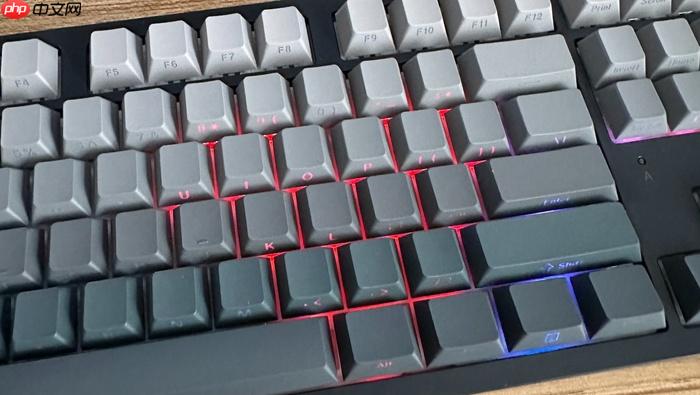
电脑键盘数字指示灯不亮,小键盘按下“5”键光标上下移动而非输出数字,说明Num Lock未激活,必须先触发锁存状态才能让数字区正常工作。
先确认物理按键是否真正生效
别急着查驱动或改注册表——90%的问题卡在这一步:你以为按了Num Lock,其实键盘固件没响应。部分超薄键盘、笔记本外接键盘或老化薄膜键盘,按下去毫无段落感,也无咔嗒声,灯自然不亮。
直接在记事本里按小键盘“5”,看是输入“5”还是让光标上移;若光标动,说明锁没开。
【长按Num Lock键3秒】——这是绕过固件假死的强制重置动作,比单次轻按可靠得多,尤其适用于罗技K380、微软Surface Keyboard等低反馈型号。
笔记本用户必做:组合键触发
多数笔记本没有独立Num Lock键,需配合Fn键启用。常见组合包括:Fn + F11(联想)、Fn + Insert(戴尔/惠普)、Fn + Num Lk(部分华硕/宏碁)。位置不统一,但通常在F区右上角。
若不确定对应键,打开屏幕键盘(Win+R → 输入osk → 回车),观察屏幕键盘上Num Lock键是否高亮,再尝试不同Fn组合。
开机即亮设置(永久生效)
方法一:BIOS设置(台式机/多数品牌笔记本通用)
1. 重启电脑,开机瞬间连续按Del或F2进入BIOS
2. 切换到Boot或Startup选项卡
3. 找到Boot Up NumLock Status或类似名称选项
4. 将其值改为On或Enabled
5. 按F10保存并退出
方法二:注册表修改(Windows 10/11适用)
Win+R → 输入regedit → 回车 → 导航至:
HKEY_USERS\.DEFAULT\Control Panel\Keyboard
双击右侧InitialKeyboardIndicators,将数值数据改为2,点击确定。
注意:修改前请先导出该分支备份,路径末尾带反斜杠不可省略,输成HKEY_USERS.DEFAULT会失败。























