








处理 <input type="date"> 的兼容性,核心策略是统一使用 iso 8601 格式(yyyy-mm-dd)进行数据交换,并在获取值时通过正则或字符串切片确保格式正确。对于不支持该输入类型的旧浏览器,应提供基于 javascript 的降级方案,如自定义选择器或回退到文本输入框。

如何安全地获取和设置 date 输入的值
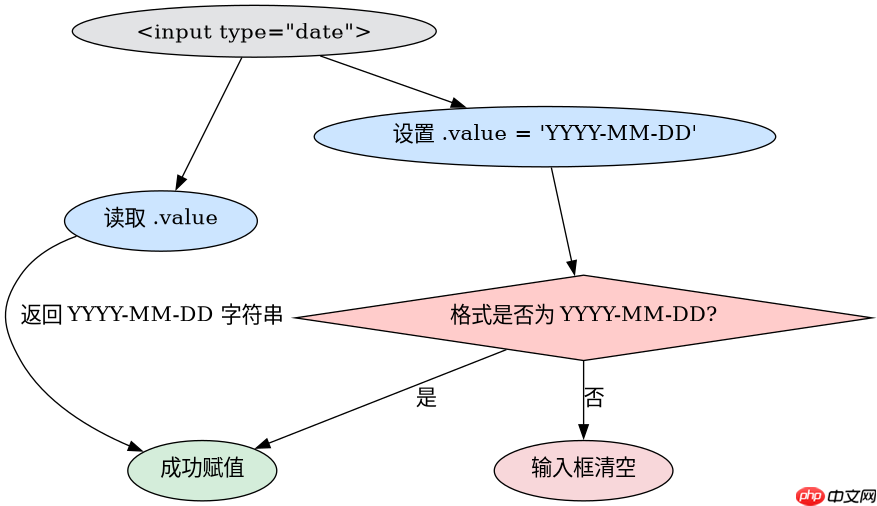
在支持 HTML5 的浏览器中,.value 属性始终返回 YYYY-MM-DD 格式的字符串,这与用户界面显示的本地化格式无关。设置值时,必须传入符合此格式的字符串,否则输入框会清空。对于不支持的浏览器,.value 可能返回空字符串或用户输入的原始文本,因此需要检测类型支持情况。
const input = document.getElementById('myDate');

// 获取值
let val = input.value;
if (!val) {
    console.log('No value or unsupported');
}

// 设置值 (必须为 YYYY-MM-DD)
input.value = '2023-10-27';

// 检查支持性
const testInput = document.createElement('input');
testInput.type = 'date';
const isSupported = testInput.type === 'text' || testInput.type === 'date';
console.log('Supports date:', isSupported);
上述代码展示了基本的读写操作。注意 testInput.type === 'text' 这一判断:在 IE 等旧浏览器中,设置 type="date" 会被静默忽略,元素实际类型为 text。因此,如果 type 变为 text,说明原生日期选择器不可用,需启用降级逻辑。
立即学习“Java免费学习笔记(深入)”;
如何为不支持的浏览器实现降级方案
当检测到浏览器不支持 <input type="date"> 时,可以通过 JavaScript 动态替换为三个下拉菜单(年、月、日)或使用第三方库。这里展示一个轻量级的纯 JS 降级思路:保留原输入框但隐藏它,在其后插入自定义的选择控件,并将选择结果同步回原输入框的 value 属性。

FilePond 是一个 JavaScript 文件上传库,支持通过拖拽、粘贴和 API 方式处理文件、目录、URL 和 Data URI。它包含内置的图像优化功能、异步分块上传功能,并提供了适用于 React、Vue、Angular 和 Svelte 的适配器。

// 伪代码:降级逻辑
if (!isSupported) {
    const fallback = createCustomDropdowns(); // 创建年月日选择器
    input.style.display = 'none';
    input.parentNode.insertBefore(fallback, input.nextSibling);

    fallback.addEventListener('change', () => {
        const formatted = formatDateForInput(year, month, day);
        input.value = formatted;
        // 触发 change 事件以通知表单验证
        input.dispatchEvent(new Event('change'));
    });
}
这种方案确保了即使在没有原生支持的浏览器中,用户也能通过友好的界面选择日期,且最终提交的数据格式依然保持 YYYY-MM-DD,与后端或其他逻辑兼容。关键是将自定义控件的输出严格格式化为标准字符串,赋值给隐藏的 <input type="date">,从而复用现有的表单验证和数据收集逻辑。
如何处理不同浏览器对 date 输入的最小/最大值限制
HTML5 <input type="date"> 支持 min 和 max 属性来限制可选范围。在支持该类型的浏览器中,这些属性会直接限制日期选择器的可选范围。然而,在降级方案中,必须手动实现相同的逻辑,以确保用户体验一致。此外,某些浏览器可能对超出范围的输入值进行静默拒绝或报错,开发者需在设置值时进行检查。
在处理 min 和 max 时,应确保设置的值本身也在合法范围内。例如,若 min="2020-01-01",则不能将 input.value 设置为 2019-01-01,否则在某些浏览器中会导致输入框清空。在降级方案中,自定义选择器也应禁用超出 min/max 范围的选项。以下代码演示了如何安全地应用限制:
const input = document.getElementById('myDate');
input.min = '2020-01-01';
input.max = '2023-12-31';

// 尝试设置一个无效值
try {
    input.value = '2019-01-01'; // 在某些浏览器中这会清空输入框
} catch (e) {
    console.error('Invalid date set');
}

// 安全设置:先检查范围
function safeSetValue(input, value) {
    if (value < input.min || value > input.max) {
        console.warn('Value out of range');
        return false;
    }
    input.value = value;
    return true;
}
通过这种方式,可以确保在不同浏览器中,日期输入的行为尽可能一致,避免因范围限制导致的意外数据丢失或用户困惑。在降级方案中,同样需要在生成自定义选择器时,根据 min 和 max 属性动态调整可用选项。


















