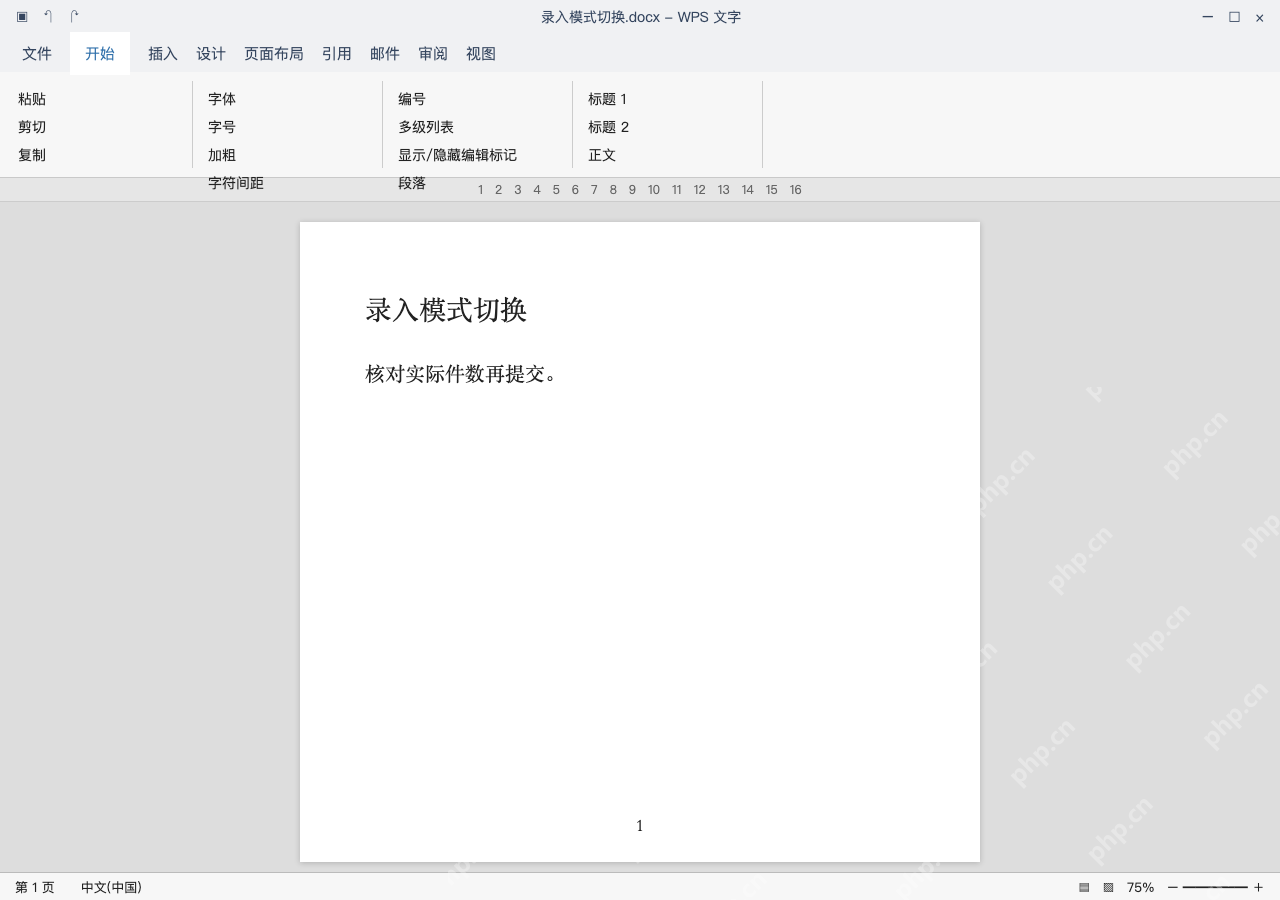
用wps文字打字时,新输入的字直接替换掉后面原本的内容,大概率是不小心开启了改写模式。依次点开文件、选项、高级,在编辑选项分类下取消勾选使用改写模式,就能恢复正常的插入输入状态。能不能用insert键切换这个功能,取决于同页面里对应的快捷键选项有没有开启。
先观察后方字符是否被替换
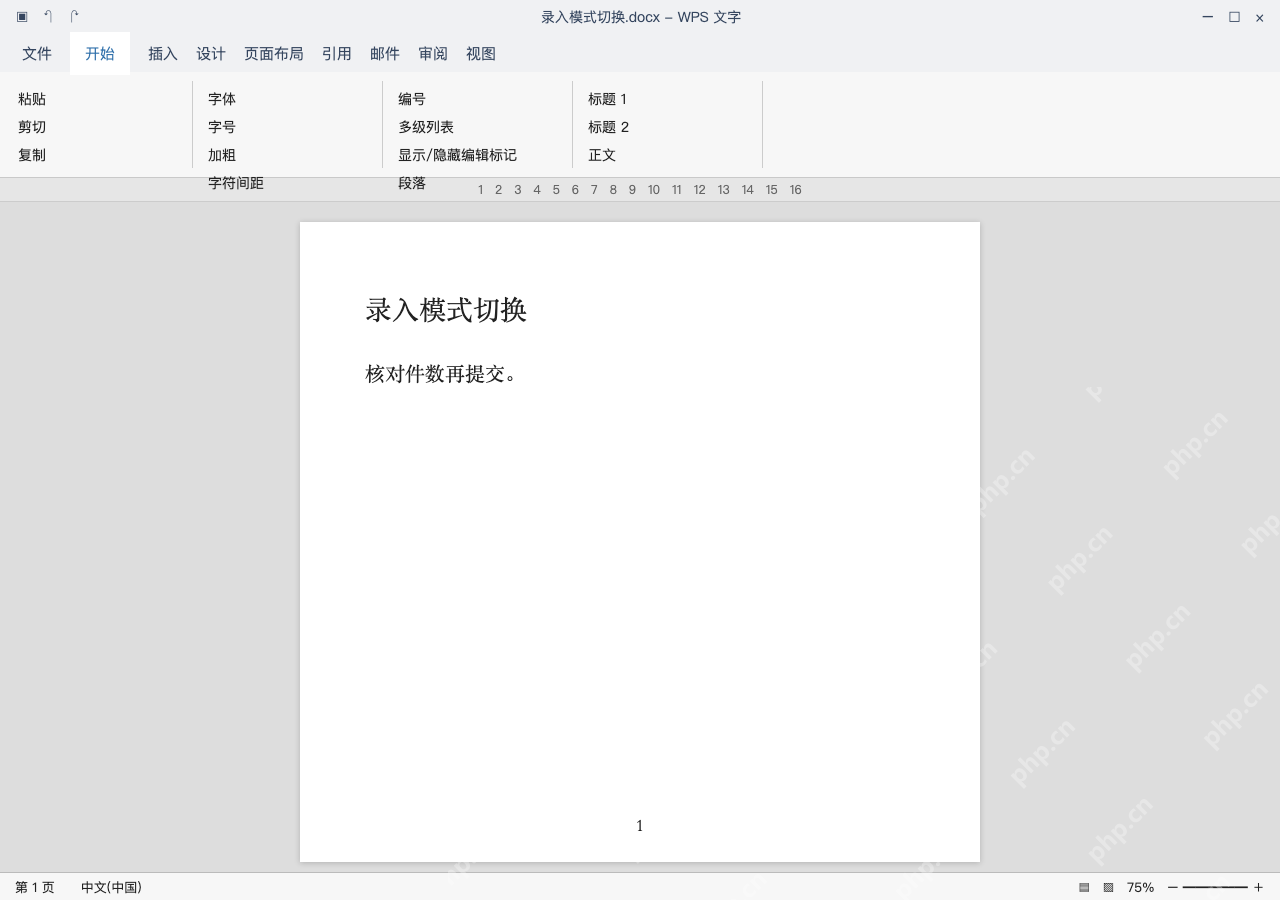
把光标放在你要补充文字的位置,比如插到“核对”两个字后面,试着敲几个字。如果输入的内容直接“吃掉”原句后面的字,就说明当前处于改写模式,需要调整设置。
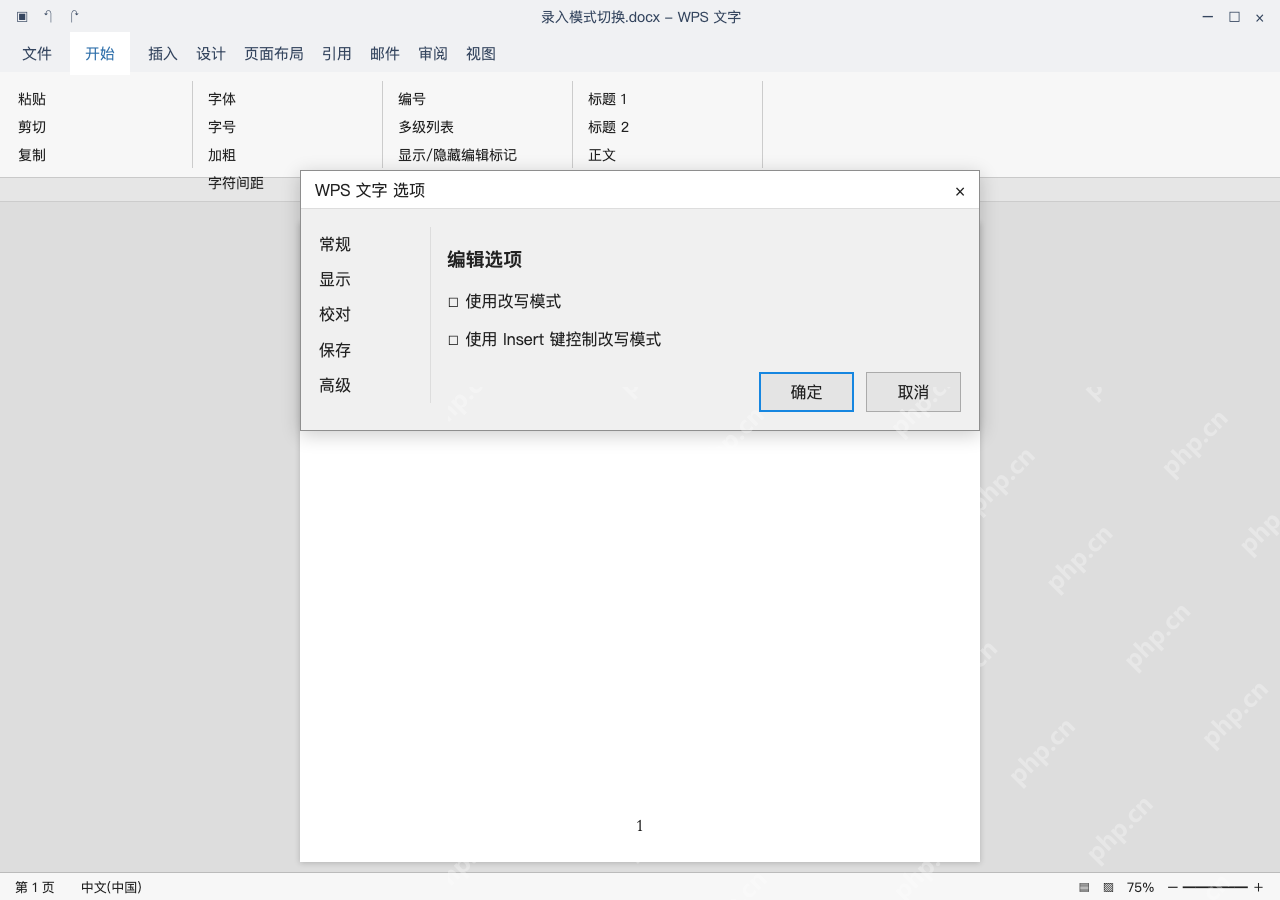
在选项中关闭改写
依次进入文件、选项、高级页面,取消勾选使用改写模式。要是你习惯用Insert键快速切换改写状态,也可以按需勾选使用Insert键控制改写模式。

Excel公式大师(兼容WPS)
下载
Excel/WPS 公式大师。用大白话描述需求,直接给出可用的公式、函数组合和数据处理方案,并解释每一段的作用。当用户提到"Excel 公式"、"表格函数"、"VLOOKUP 怎么用"、"XLOOKUP"、"LET"、"LAMBDA"、"动态数组"、"这个公式报错了"、"#N/A"、"#REF!"、"
试输入并保留原句
返回正文编辑区,在“核对”后面输入“实际”两个字,确认最终句子是核对实际件数再提交,后面的原有文字没有被覆盖就说明设置生效了。