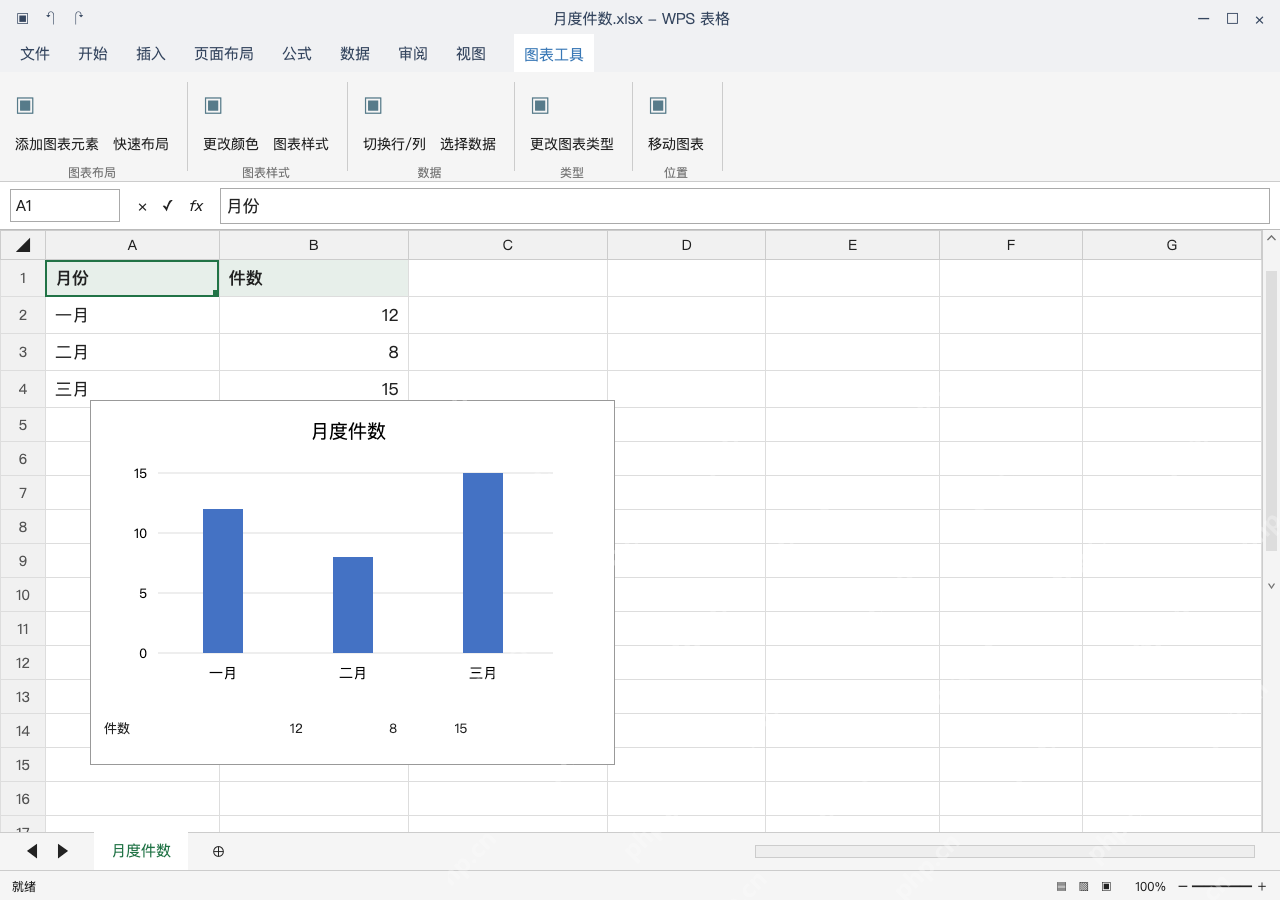
wps图表可以在底部直接显示配套的数据表,选好图表后直接在图表元素面板里就能开启。这个数据表展示的是当前图表系列对应的数值,和你在工作表里新建一份独立明细完全不是一回事;后续如果把它隐藏,也只是关掉这个显示元素,原始的源数据不会有任何改动。
先选中完整图表
点选月度件数图,核对一月12、二月8、三月15,确认当前选中的是整张图表,不是图表下方工作表里的单元格。
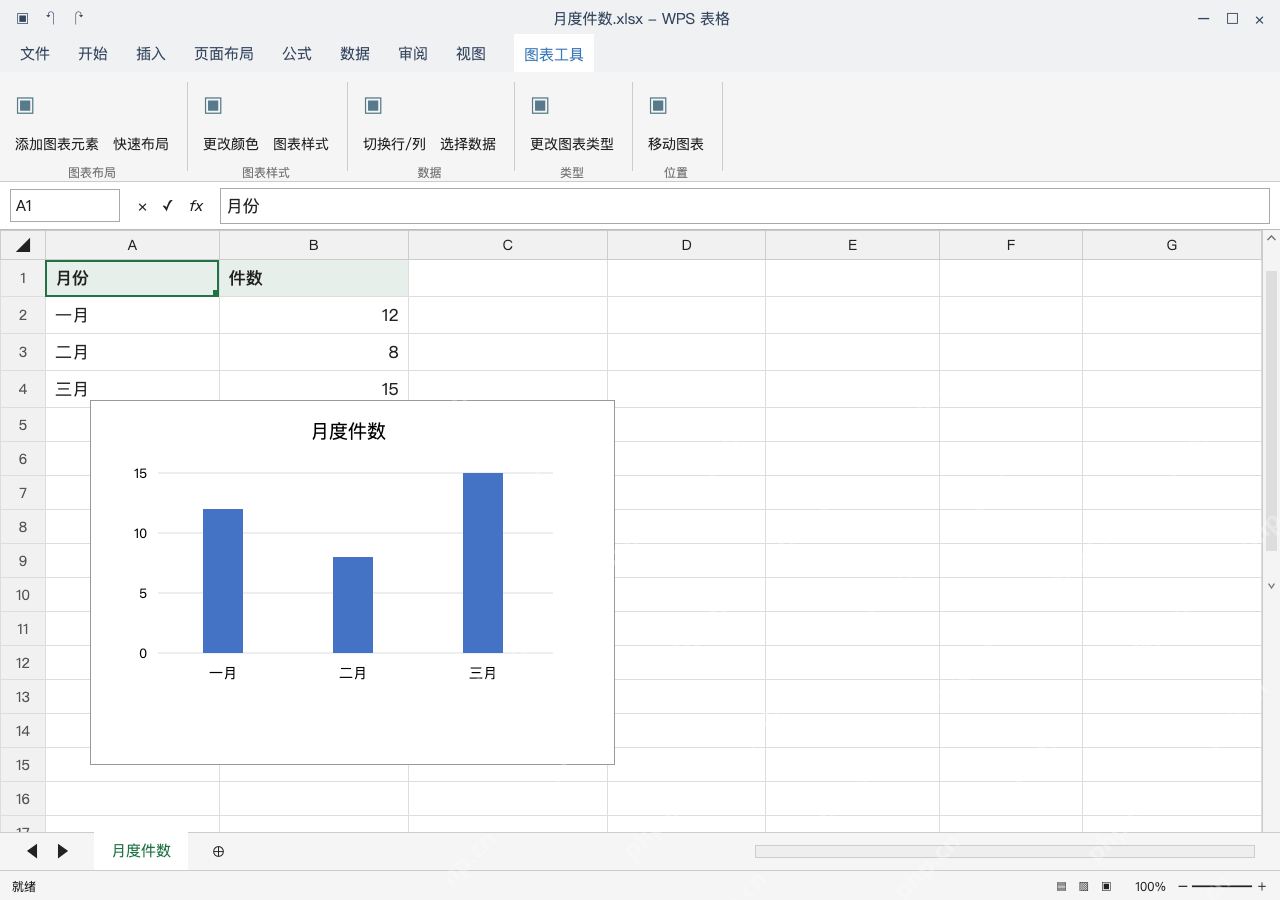
设置所需图表元素
选中图表,从图表工具的添加图表元素打开数据表,选择显示数据表。需要隐藏时回到同一入口取消,源数据表不删除。

Excel公式大师(兼容WPS)
下载
Excel/WPS 公式大师。用大白话描述需求,直接给出可用的公式、函数组合和数据处理方案,并解释每一段的作用。当用户提到"Excel 公式"、"表格函数"、"VLOOKUP 怎么用"、"XLOOKUP"、"LET"、"LAMBDA"、"动态数组"、"这个公式报错了"、"#N/A"、"#REF!"、"
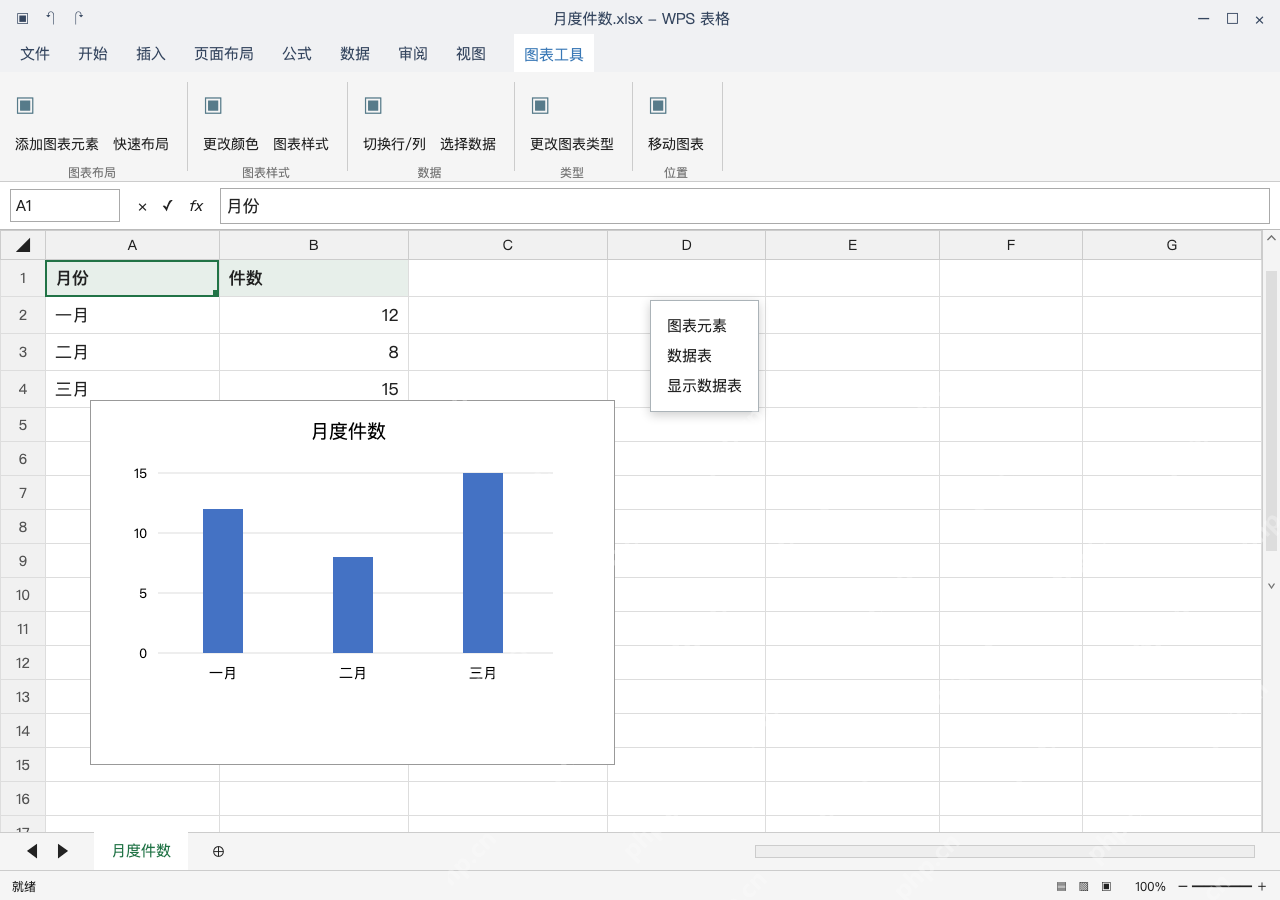
回图核对数据与显示结果
核对月份仍是一月、二月、三月,对应数值12、8、15,图表下方的数据表会直接列出12、8、15,后续取消数据表选项就能把这个区域隐藏。