








从旧版本 macos 跨大版本安全升级的核心做法是:先通过“关于本机”确认当前系统、硬件兼容性和存储空间,再备份数据至 time machine 或外部硬盘,随后在 app store 中下载目标版本并执行安装。若当前版本过旧(如 yosemite 之前),需先升级到中间版本;若遇到权限或空间不足,需清理磁盘或修复权限。此过程会保留用户数据和应用程序,但建议重要文件额外离线备份以防万一。

如何判断我的 Mac 是否支持直接升级到最新 macOS
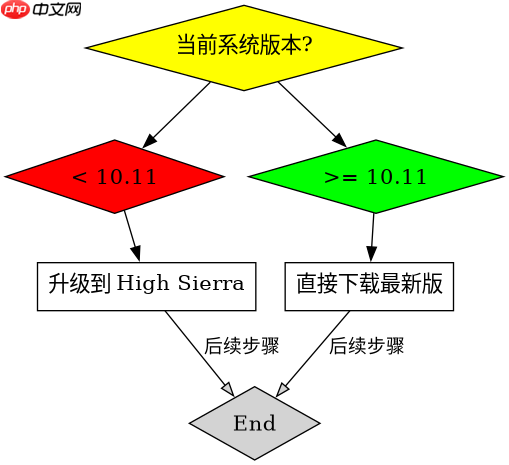
判断依据主要看硬件型号年份和当前系统版本。苹果通常支持过去 7-8 年的机型。例如,M1/M2 芯片的 Mac 可直接升级到最新的 Sonoma 或 Sequoia,而 Intel 机型则需查看具体型号是否在官方支持列表中。如果当前系统是 El Capitan (10.11) 或更早,通常无法直接跳到最新版本,需要先升级到 High Sierra (10.13) 作为跳板。
import subprocess
import json

def check_mac_compatibility(target_version="Sonoma"):
    # 获取当前 macOS 版本
    current = subprocess.check_output(["sw_vers", "-productVersion"]).decode().strip()
    print(f"当前系统: {current}")

    # 获取硬件型号
    model = subprocess.check_output(["system_profiler", "SPHardwareDataType"]).decode()
    if "Apple M1" in model or "Apple M2" in model:
        print("检测到 Apple Silicon 芯片,兼容性良好")
    elif "Intel" in model:
        print("检测到 Intel 芯片,请核对具体型号是否在支持列表")
    else:
        print("未知硬件类型")

    # 简单逻辑:如果是 10.11 以下,提示需要跳板
    major = int(current.split('.')[0])
    minor = int(current.split('.')[1])
    if major < 10 or (major == 10 and minor < 11):
        print("警告:当前版本过旧,建议先升级到 High Sierra (10.13)")
    else:
        print("当前版本较新,可尝试直接升级")

check_mac_compatibility()
运行上述脚本可快速识别硬件类型和系统版本状态。对于 Intel 老款机型,务必访问苹果官网支持页面输入序列号确认。若支持列表显示“不支持”,则只能停留在当前最高可用版本,或考虑更换硬件。存储空间检查可通过终端命令 df -h / 查看,确保至少有 15-20GB 可用空间用于下载和解压安装包。
升级过程中哪些数据会被保留,哪些可能被清除
标准的 macOS 大版本升级(如从 Monterey 到 Ventura)属于“原地升级”,会保留所有用户文件、应用程序、设置和登录项。然而,部分第三方软件可能因架构变化(如 Intel 转 Apple Silicon 的 Rosetta 2 过渡期)或系统框架更新而出现不兼容,导致应用崩溃或功能异常。此外,如果选择“抹掉安装”而非正常升级,则所有数据将被清除。因此,升级前必须验证备份完整性。


import os
import shutil
import datetime

def verify_backup_integrity(source_path, backup_path):
    # 模拟检查关键目录是否存在
    critical_dirs = ["/Users/<username>/Documents", "/Users/<username>/Desktop"]
    missing_files = []

    for dir_path in critical_dirs:
        if not os.path.exists(dir_path):
            missing_files.append(dir_path)
        else:
            # 检查最近修改的文件数量
            files = os.listdir(dir_path)
            print(f"目录 {dir_path} 包含 {len(files)} 个文件")

    if missing_files:
        print(f"错误:以下关键目录缺失: {missing_files}")
        return False

    # 创建时间戳日志
    log_file = f"backup_check_{datetime.datetime.now().strftime('%Y%m%d_%H%M%S')}.txt"
    with open(log_file, 'w') as f:
        f.write("Backup verification passed\n")
        f.write(f"Time: {datetime.datetime.now()}\n")
    print(f"验证完成,日志已保存至 {log_file}")
    return True

# 注意:实际使用时需替换 <username> 为真实用户名
verify_backup_integrity("/Users/john/Documents", "/Volumes/TimeMachine/Backups")
该代码片段演示了如何检查关键用户目录的存在性。在实际操作中,应使用 tmutil listbackups 查看 Time Machine 备份历史,并通过恢复模式测试单个文件的恢复能力。升级后,若发现应用异常,可进入恢复模式重新安装 macOS 而不抹盘,这通常会修复系统文件损坏问题,同时保留用户数据。若问题依旧,则可能是应用本身不兼容,需联系开发者更新或寻找替代方案。
升级失败后如何回退到之前的 macOS 版本
如果在升级完成后短时间内发现严重问题,macOS 提供“恢复”选项允许回退到上一版本。这通常在升级后的 24-35 小时内有效,因为系统会保留旧版本的快照。操作方法是重启 Mac 并立即按住 Command + R 进入恢复模式,选择“从 Time Machine 恢复”或“重新安装 macOS”时选择旧版本。若超过时限,旧版本快照可能被自动删除,此时只能依赖外部备份进行完整还原。
import subprocess

def check_recovery_partition():
    # 检查是否有恢复分区
    result = subprocess.run(["diskutil", "list"], capture_output=True, text=True)
    output = result.stdout

    if "Recovery HD" in output or "Apple Recovery" in output:
        print("检测到恢复分区,可以进入恢复模式")
    else:
        print("未检测到标准恢复分区,可能需要网络恢复")

    # 检查 Time Machine 备份可用性
    tm_result = subprocess.run(["tmutil", "destinationinfo"], capture_output=True, text=True)
    if "Name:" in tm_result.stdout:
        print("Time Machine 备份源已配置")
    else:
        print("未配置 Time Machine 备份,回退风险较高")

check_recovery_partition()
在执行回退操作前,务必确认 Time Machine 备份是最新的。若没有备份,且恢复分区已被覆盖,则数据丢失风险极高。建议在升级前手动创建一个完整的磁盘镜像(使用 dd 或第三方工具如 Carbon Copy Cloner),以便在极端情况下进行底层还原。此外,回退后可能需要重新安装某些应用,因为系统库版本已变更。



























