








iphone录的视频太大,先想清楚是只压一段,还是一次整理多段。格式转换器适合直接选择压缩等级,视频压缩与视频剪辑更方便控制分辨率和码率,格式转换则把批量压缩与其他格式处理放在一起。三款都有中文界面。
格式转换器:按压缩等级快速处理
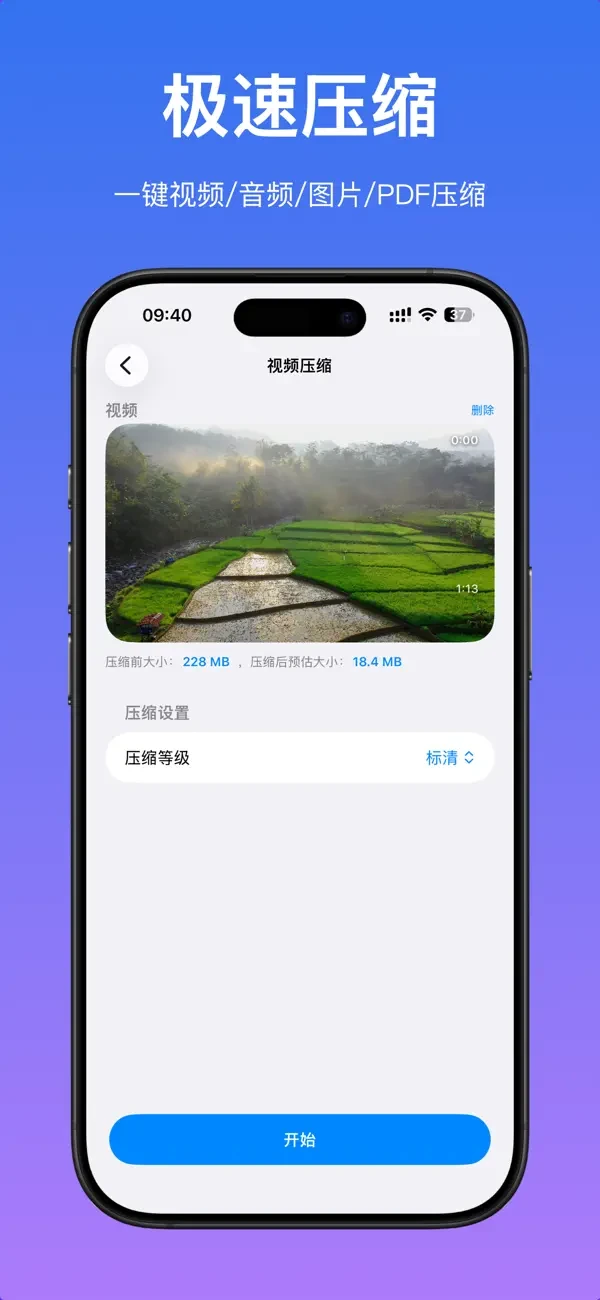
格式转换器将视频压缩做成单独模块,选择视频后能查看原始大小和预计大小,再选压缩等级。没有固定技术参数要求、只想让文件更容易发送时,这种方式比较省事。
预计大小只是帮助选择的参考,最终体积仍与时长和画面内容有关。它有会员方案,适合接受预设等级的人;若要严格控制输出规格,还需要看更细的参数。
视频压缩与视频剪辑:自己控制分辨率和码率
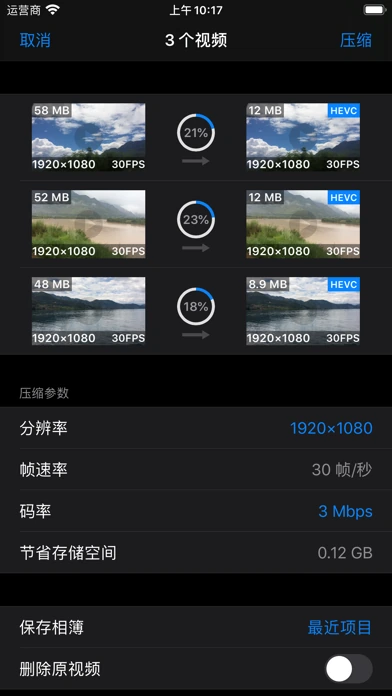
“视频压缩 & 视频剪辑 - HEVC & H.264”支持单个或批量压缩,可以设置分辨率、帧率和码率,也能选择H.264或HEVC,适合清楚自己要保留多少画质的人。
免费使用有30秒时长限制,较长视频要核对压缩模块的内购权益。HEVC可能更省空间,但发送给旧设备前要考虑兼容性,不能只看文件能缩小多少。
格式转换:批量压缩后还要继续换格式
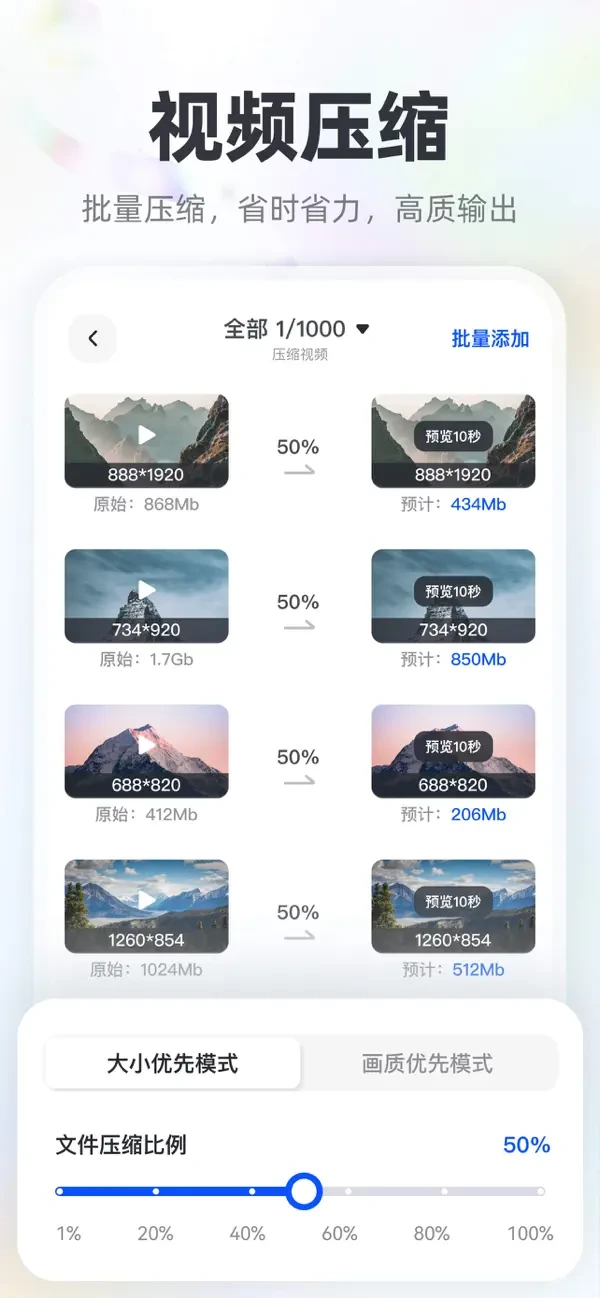
“格式转换-视频音频图片转换器”有批量视频压缩界面,提供大小优先、画质优先等选择,适合一批素材一起整理,之后还要继续转换格式的情况。
它的强项是把多项处理放在一处,订阅权益也需要单独确认。压缩比例不代表所有视频都会得到同样体积,更不能保证大幅缩小后画质完全不变。
偶尔压一个文件,先选预设等级就够用;要保留固定分辨率或批量处理,再考虑参数更完整的工具。成片中的文字和快速运动画面,比静止封面更能看出压缩是否过头。

























