








win10系统计算器通常跟随windows的应用语言首选顺序,而不是在计算器内单独选择中文。把简体中文放到系统首选语言的前面,再关闭并重新打开计算器;仅切换输入法,通常不会改变计算器菜单语言。
先确认是微软系统计算器
从开始菜单打开计算器,检查是否为Microsoft发布的系统应用。第三方计算器的语言选项由各自软件决定,不能套用Windows应用语言设置。
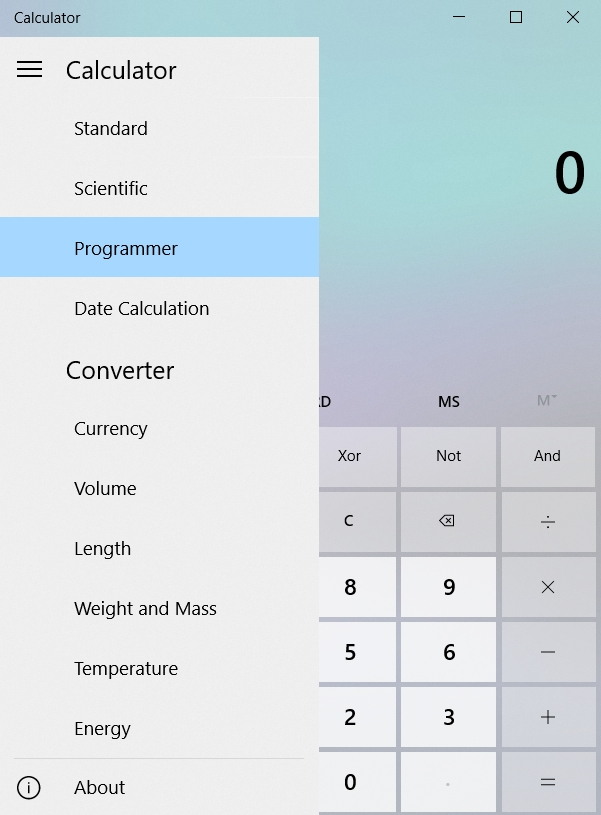
把简体中文提高到首选位置
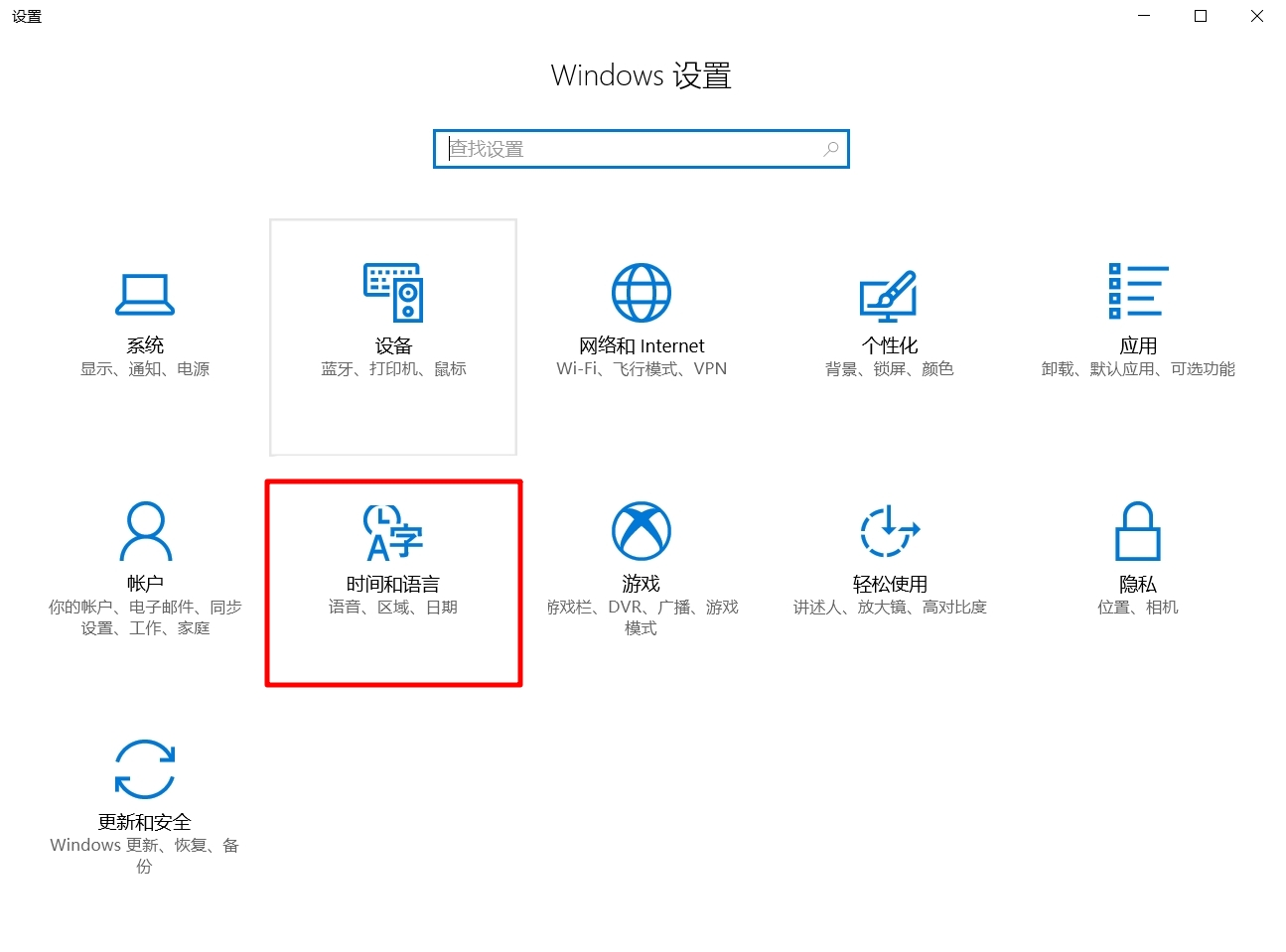
第1步:按Win+I打开设置,进入“时间和语言 > 语言”。较早的Win10版本对应“区域和语言”。
第2步:在“首选语言”中选中“中文(简体,中国)”,使用向上箭头移到列表前面;没有中文时先添加并完成所需语言功能下载。较早版本可在语言条目中使用“设为默认语言”。
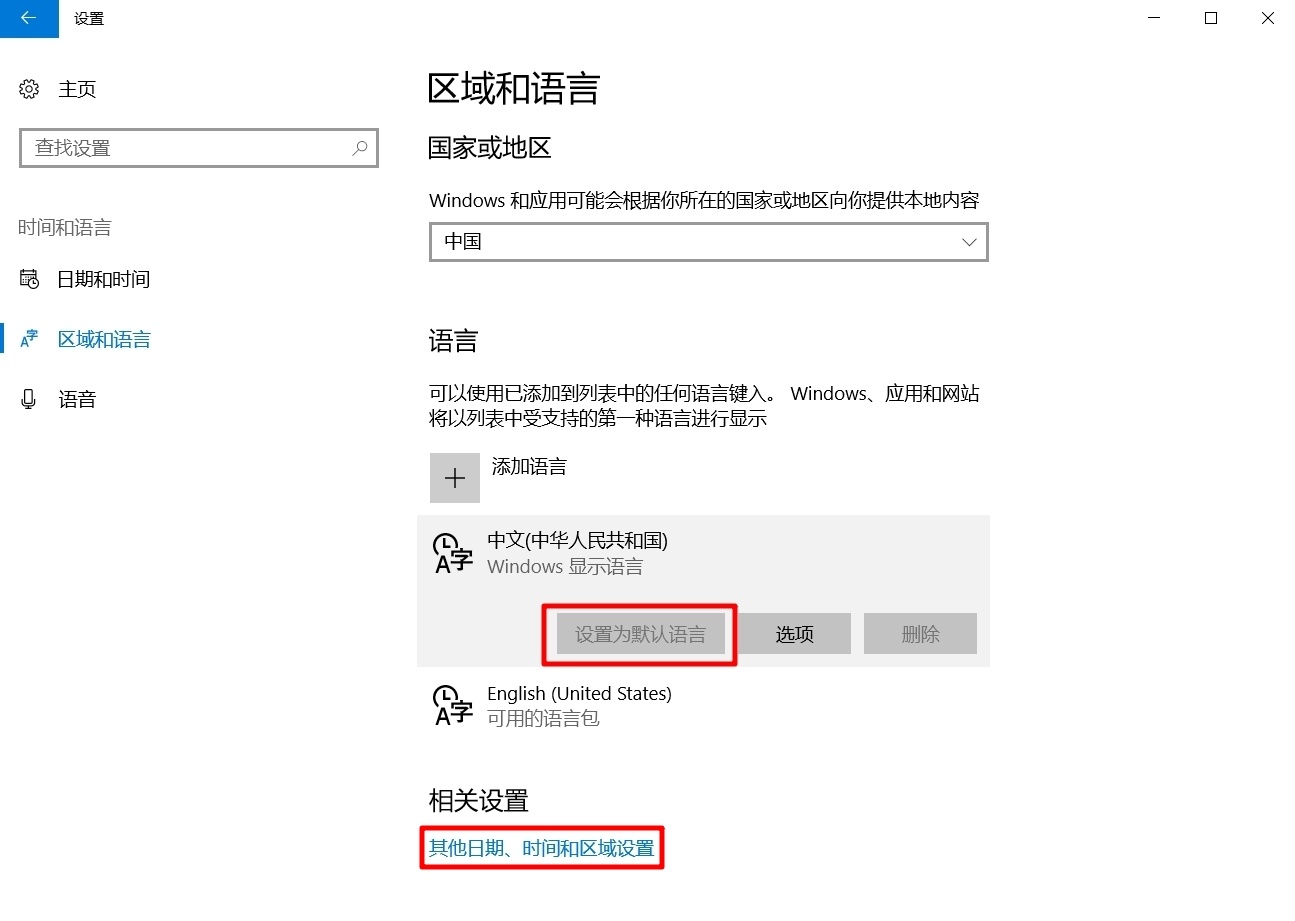
旧版控制面板也可调整语言顺序
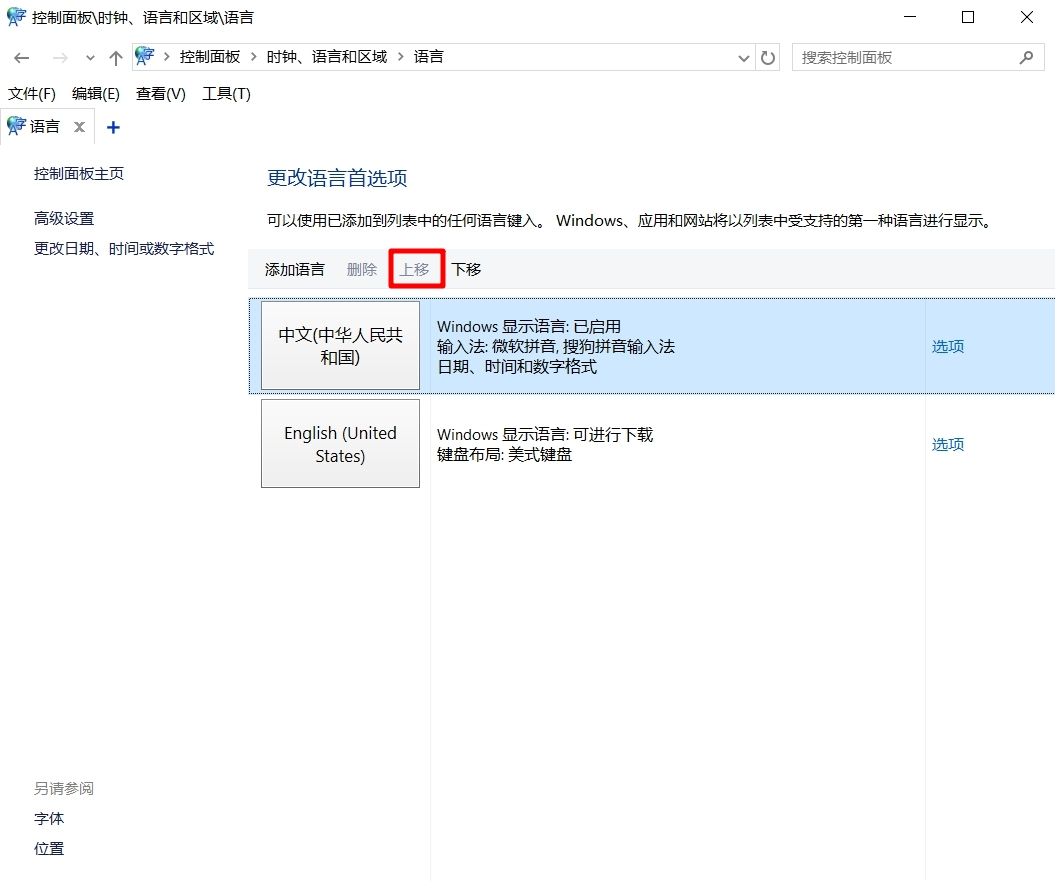
采用旧版语言控制面板的系统,可从“区域和语言”的相关设置进入语言页面,选中中文后点击“上移”,使其成为列表中第一种受支持的语言。新版本没有这个入口时,继续使用设置中的首选语言列表。
重新打开应用并核对结果
完全关闭计算器后重新打开,检查“标准”“科学”等菜单是否恢复中文。尚未更新时可先保存未完成的工作,再注销并重新登录,同时在Microsoft Store检查应用更新。应用语言顺序与Windows显示语言可以分开设置,不必为了计算器盲目改系统区域或启用UTF-8测试选项。

























