








在 idea 中识别不到 jdk,通常是因为项目 sdk 未配置或全局设置指向了错误的安装路径。解决方法是进入 file > project structure,在 project 选项卡中将 sdk 下拉菜单改为已安装的版本,若列表中无可用项,点击 add sdk > add jdk 并手动指定本地 jdk 的根目录即可。

如何正确添加本地 JDK 路径
当 Add JDK 对话框弹出后,需要定位到 JDK 的实际安装文件夹。以 Windows 系统为例,JDK 通常安装在 C:\Program Files\Java\jdk-xx 目录下。选择该目录后,IDEA 会自动检测其中的 bin、lib 等关键文件来验证有效性。确认无误后点击 OK,此时该 JDK 即被注册为全局可用资源。
C:\Program Files\Java\jdk-17
预期结果:在 Project Structure 的 SDKs 列表中新增一项 17(版本号),且状态显示为正常。此时新建的项目将默认使用此版本进行编译和运行。

使用3×3×10框架生成90+个个性化Instagram内容创意,用AI编辑器精选最佳创意,并将获胜者扩展为可操作的简洁内容。
项目级 SDK 与全局设置的差异
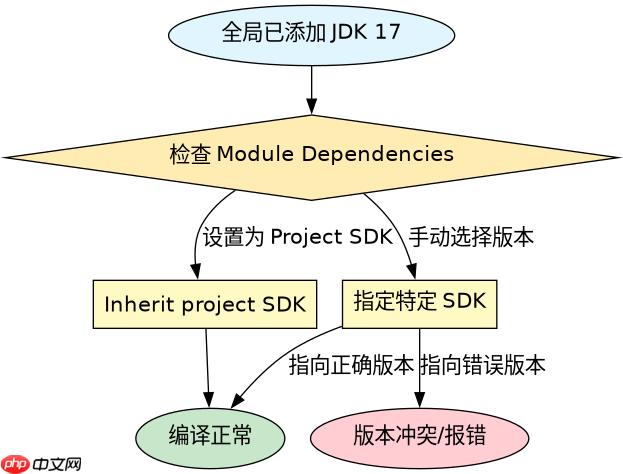
即使全局已添加 JDK,单个项目仍可能因模块设置独立而报错。需进入 File > Project Structure > Modules,选中具体模块后检查 Dependencies 标签页中的 Module SDK 选项。若此处设置为 Project SDK,则继承项目级设置;若设置为 Inherit...,则依赖父级配置。确保模块级别的 SDK 指向正确的已安装版本,可避免编译时找不到类库的问题。
Module SDK: Project SDK (17)
预期结果:模块依赖树中不再出现红色警告线,maven 或 gradle 构建输出显示使用指定的 Java 版本进行编译。若之前存在版本冲突,切换后错误日志应消失。

JDK 路径下缺少 bin 目录会导致什么结果
如果手动指定的路径并非 JDK 根目录,而是其子目录(如直接选了 bin 或 lib),IDEA 将无法识别该路径为有效的 JDK。此时 Add JDK 对话框会提示路径无效或无法找到核心类。这是因为 IDEA 依赖根目录下的元数据文件来确定版本特性及标准库位置。必须返回上级目录,选择包含 bin/java.exe 的那个文件夹作为最终路径。

















