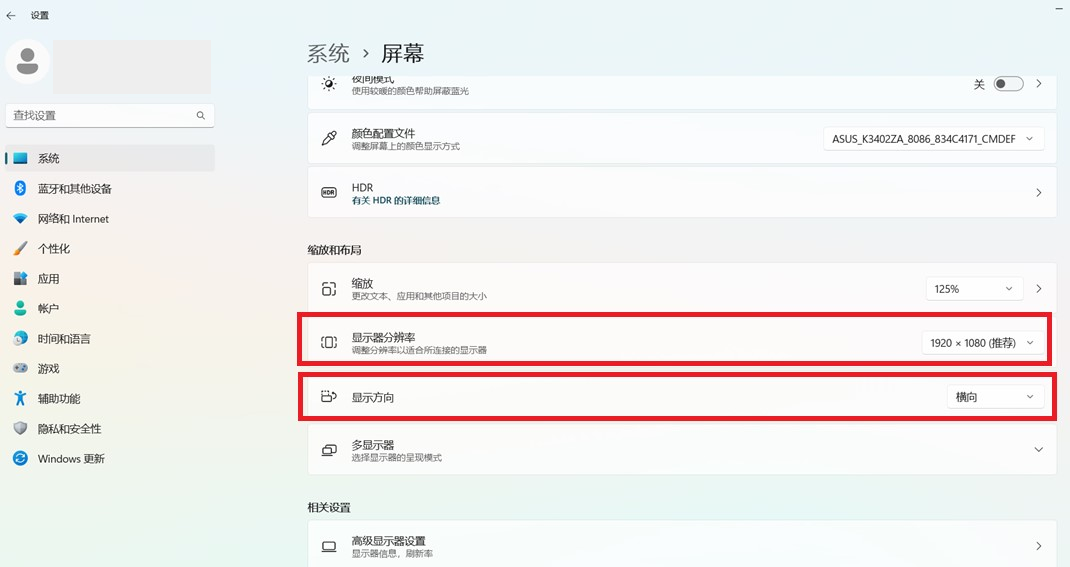
显示器提示“超出范围”通常是收到不支持的分辨率或刷新率。先用可正常显示的屏幕恢复支持的参数;进入windows后才黑屏时,可通过恢复环境启用低分辨率视频。以下适用于windows 11/10,不需要重置电脑或反复强制断电。
先确认在哪个阶段失去画面
先核对显示器输入源、线缆和转接器,能接回原显示器或另一块兼容屏幕时优先这样操作。连开机标志都看不到就先检查连接和显示器支持范围;不要在完全黑屏时盲改Windows菜单。
用低分辨率视频进入系统
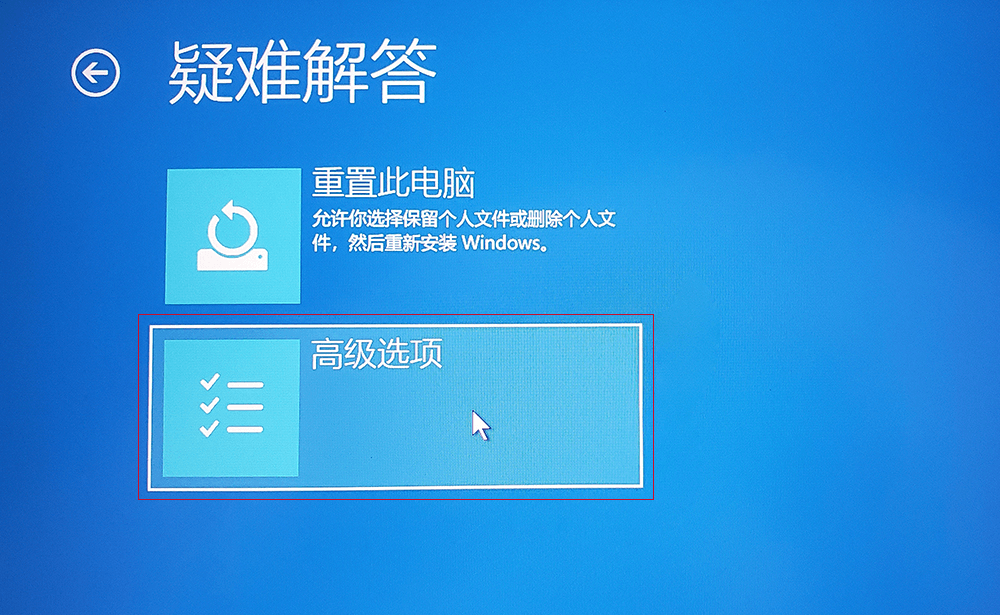
1、在可见的登录界面或另一块正常屏幕上,按住Shift点击“重启”,进入Windows恢复环境后选择“疑难解答→高级选项”。设备启用加密时先准备BitLocker恢复密钥;始终没有可读画面时,先换可用连接或屏幕。
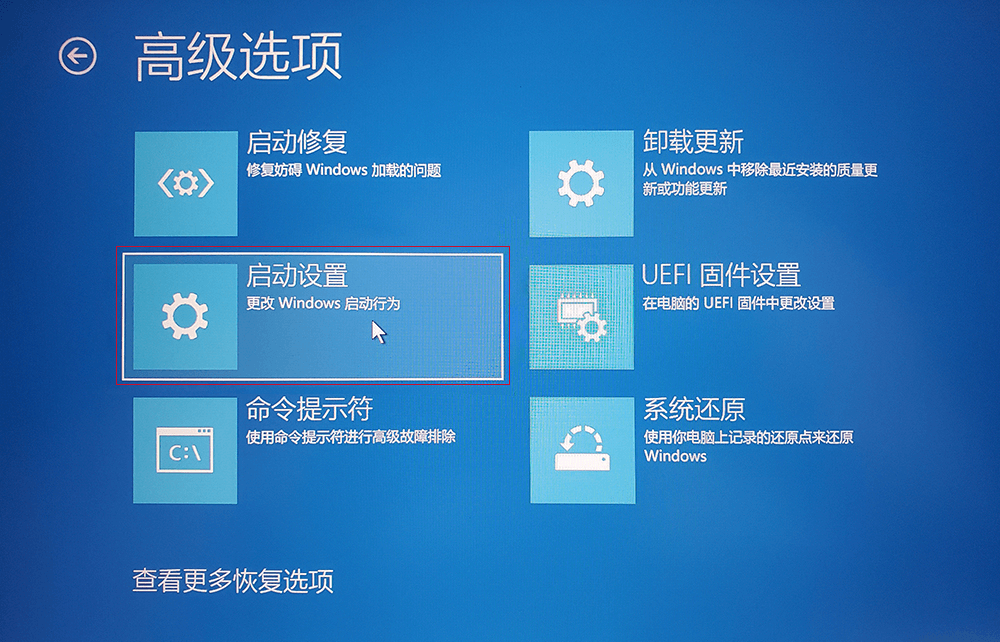
2、在“高级选项”选择“启动设置”。这里只调整启动方式,不选择“重置此电脑”。

Windows 服务器运维工具箱 - 磁盘分析、临时文件清理、IIS 站点管理、批量文件操作、服务状态监控、Windows Update 诊断、实时性能监控、安全审计、注册表启动项审计、磁盘健康检测、网络端口监控、事件日志诊断、已安装程序管理、用户会话监控、计划任务审计、文件共享审计、DNS网卡诊断、SSL证书过期检测、防火墙规则审计、服务崩溃恢复状态、系统文件修复、存储池管理、备份状态检查、Docker容器管理、K8s集群监控。只读分析+安全确认,绝不误删文件,完全免费离线运行。
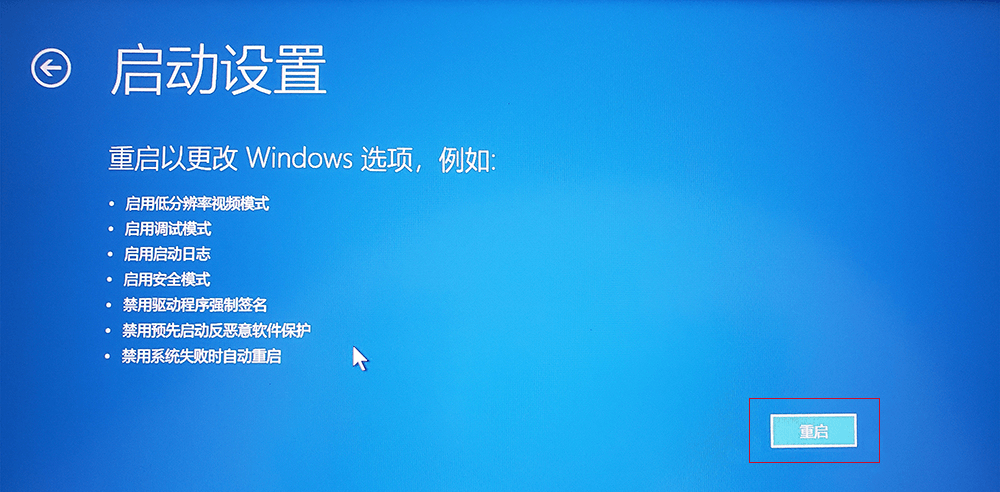
3、点击“重启”,重新启动后按3或F3选择“启用低分辨率视频”。它使用当前显卡驱动,以低分辨率和低刷新率启动,方便重新设置显示参数。
恢复显示器真正支持的参数
回到“设置→系统→屏幕”,选中目标显示器,先选择推荐分辨率,再到“高级显示”选择显示器和当前线材都支持的刷新率。先用支持列表中较低的稳定档测试,正常后保留更改;不创建自定义超频模式,也不要把其他屏幕的高刷新率直接套过来。