








要准确掌握CPU核心性能参数,必须从固件层读取原始数据:任务管理器看物理核心与逻辑线程数;WMIC命令查硬件级参数;CPU-Z识别架构细节;Mac用system_profiler和powermetrics区分P/E核及带宽;HWiNFO监测实时频率、温度与功耗。
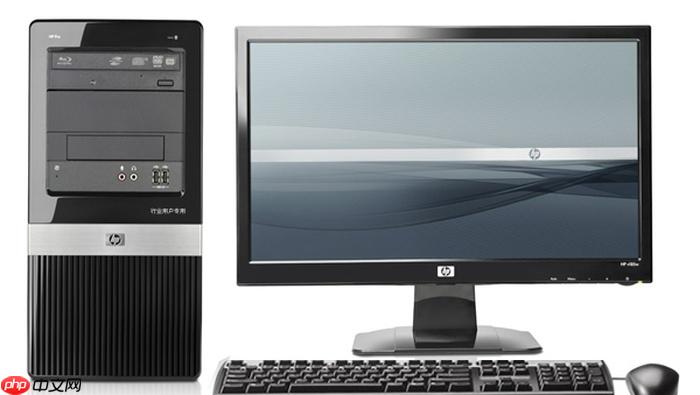
要准确掌握电脑CPU的核心性能参数,不能只看型号后缀或电商页面宣传,必须从硬件固件层直接读取实时、未加工的原始数据。物理核心数、逻辑线程数、基础频率、睿频上限、缓存结构、制造工艺、TDP和当前运行状态,每一项都影响实际体验。
任务管理器快速确认核心与线程总数
这是最直观、无需安装任何软件的方法,适用于所有Win10/Win11系统,且数据来自Windows内核实时上报的CPU拓扑信息。
按 Ctrl + Shift + Esc 打开任务管理器 → 切换到“性能”选项卡 → 左侧点击“CPU” → 滚动到底部查看两行关键数值。
“内核”显示的是物理核心数量,比如“8”代表8个真实物理核心;“逻辑处理器”显示的是操作系统可调度的总线程数,若为“16”,说明启用了超线程(Hyper-Threading)或同步多线程(SMT)技术。
注意:部分低功耗移动CPU(如i3-1115G4)可能标称2核但显示4个逻辑处理器,此时“内核”值才是真实物理规模,不可混淆。
命令行调用WMIC获取原始硬件参数
该方法绕过图形界面渲染,直接向Windows Management Instrumentation服务发起查询,返回BIOS/ACPI固件层上报的原始值,无UI延迟或摘要误读风险。
按 Win + R 输入 cmd 回车 → 在黑窗口中粘贴并执行:
wmic cpu get Name,NumberOfCores,NumberOfLogicalProcessors,MaxClockSpeed,L2CacheSize,L3CacheSize
输出结果中,NumberOfCores 和 NumberOfLogicalProcessors 是物理与逻辑数量;MaxClockSpeed 单位是MHz,需除以1000换算为GHz(如“4500”=4.5GHz),它代表处理器在单核满载下的最高睿频,不是基础频率;L3CacheSize 以KB为单位,Intel桌面U通常为12MB~36MB,这个值直接影响多任务响应速度。
CPU-Z查看架构级细节
CPU-Z是轻量级专业工具,不联网、不写注册表,双击即用,能揭示厂商不会在系统属性里明示的关键参数。
方法一:下载官网最新版CPU-Z(非第三方捆绑包)→ 安装后打开 → 切换到“CPU”标签页。
重点关注“Name”右侧是否带“@”符号后的数字——那是基础频率(如“i5-12400 @ 2.5GHz”);“Codename”显示微架构代号(如“Alder Lake”),决定指令集支持能力;“Package”标注封装类型(LGA1700/LGA1151/BGA1168),关系到能否更换CPU;“Specification”字段末尾括号内常含TDP值(如“65W”),这是散热设计依据。
方法二:切换到“Caches”标签页 → 查看L1/L2/L3三级缓存的实际大小与组织方式。例如,12代酷睿混合架构会分列P核与E核的L2缓存,若此处显示“P-core L2: 1.25MB × 6 / E-core L2: 2MB × 4”,就证实了性能核与能效核的缓存隔离设计。
【务必核对“Core Voltage”和“Temperature”是否为空】 若这两项为“N/A”,说明当前系统未加载正确的硬件监控驱动(如ITE/Winbond/Nuvoton芯片支持缺失),后续无法读取温度与电压,需手动安装主板厂商提供的Chipset驱动或HWiNFO补全。
终端命令查Mac CPU核心与能效特性
macOS系统中,“关于本机”仅显示模糊描述(如“M2 Pro芯片(12核中央处理器)”),但无法区分性能核(Performance Core)与能效核(Efficiency Core)的数量分配,也无法获知统一内存带宽或神经引擎规格。
打开“终端” → 输入:
system_profiler SPHardwareDataType | grep -A 5 "Chip\|Cores\|Memory\|Neural"
输出中,“Total Number of Cores”是逻辑核心总数;“Performance Controllers”和“Efficiency Controllers”字段分别对应P核与E核数量(仅M系列芯片显示);“Memory Bandwidth”明确标出统一内存通道带宽(如“150 GB/s”),这比传统DDR带宽更影响视频剪辑与AI推理速度;“Neural Engine”行则显示每秒运算次数(如“15.8 TOPS”)。
若需验证是否启用Turbo Boost或动态电压调节,可追加执行:
powermetrics --samplers smc | grep -i "cpu\|freq"
该命令会持续输出当前各核心的实时频率、电压与功耗,Ctrl+C终止。注意:首次运行需在“系统设置→隐私与安全性→完全磁盘访问”中授权终端权限,否则数据为空。
HWiNFO深度监测运行时性能表现
HWiNFO提供传感器级数据,能验证CPU是否真正达到标称睿频、是否存在降频瓶颈、散热是否压制性能释放。
下载HWiNFO64(官网zip免安装版)→ 解压后双击HWiNFO64.exe → 首次运行选择“Sensors only” → 等待几秒后点击左下角“Motherboard”展开 → 找到“CPU”节点下的“Temperatures”、“Frequencies”、“Power”三个子类。
在“Frequencies”中,逐行查看每个逻辑处理器的当前频率(Current MHz)。若全部核心长期卡在2.0GHz以下,而标称睿频为4.7GHz,说明正遭遇温度墙或功耗墙;在“Temperatures”中,对比“CPU Package”与各核心温度,若温差超过10℃,可能是硅脂老化或散热器偏移;在“Power”中,“CPU Package Power”应接近TDP标称值(如65W CPU长期运行在45W以下,说明供电或散热严重受限)。
点击菜单栏“文件→保存…”,勾选“Include sensor values”,生成HTML报告。该报告含时间戳与完整传感器快照,可发给售后或论坛求助时作为诊断依据。
























