








蓝屏由核显与独显驱动争抢硬件资源引发,必须在BIOS/UEFI中彻底禁用集成显卡;Windows内禁用仅软屏蔽,无效;需配合DDU清理残留驱动并验证设备管理器仅剩独显。
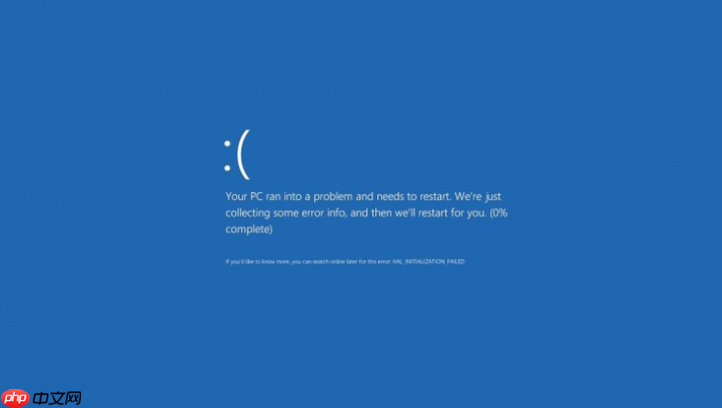
电脑在启动或运行中突然蓝屏,错误代码多为 VIDEO_TDR_FAILURE、SYSTEM_THREAD_EXCEPTION_NOT_HANDLED 或 DRIVER_IRQL_NOT_LESS_OR_EQUAL,且任务管理器性能页同时显示核显与独显但独显占用率长期为0%,说明核显驱动与独显驱动正在底层争抢PCIe总线控制权、内存映射权限或中断请求(IRQ),必须从固件层切断核显初始化才能根治。
BIOS/UEFI中彻底禁用集成显卡
这是唯一能阻止核显在系统启动早期抢占资源的方案。Windows设备管理器里禁用只是软屏蔽,驱动仍会加载并参与内核调度,冲突隐患仍在。
第一步:关机后按住电源键5秒释放残余电量,按下电源键开机,在看到主板Logo(如ASUS、Lenovo、Dell)的瞬间立即反复敲击Delete(华硕/技嘉/微星)或F2(联想/戴尔)或Esc→F10(惠普)进入BIOS/UEFI。
第二步:按F7(华硕ROG系列)或Ctrl+Alt+Shift+F2(部分戴尔/联想OEM机型)调出隐藏高级菜单,切换至“Advanced”模式;若无反应,请尝试按Ctrl+F1或F12查看是否有“Enter Setup”提示。
第三步:依主板品牌定位图形设置路径——
① 华硕:Advanced → System Agent (SA) Configuration → Graphics Configuration;
② 微星:Settings → Advanced → Integrated Graphics;
③ 技嘉:M.I.T. → Advanced Frequency Settings → Integrated Peripherals;
④ 联想ThinkPad:Configuration → Display → Graphics Device。
第四步:找到“Integrated Graphics”“iGPU Multi-Monitor”或“Primary Display”选项。将前者设为Disabled;若该选项呈灰色不可选,【请先到Boot菜单关闭CSM Support】,再返回重试。
第五步:按F10→选择“Yes”保存退出,系统自动重启。重启后打开任务管理器→性能→GPU,确认仅显示独显设备且无灰色占位符。
安全模式下用DDU清除残留驱动
适用于已多次蓝屏、无法稳定进入桌面,或BIOS中找不到禁用选项的OEM机型(如部分联想小新、戴尔灵越)。此操作可抹除所有显卡驱动注册表项与服务配置,避免新驱动加载时读取错误上下文。
方法一:强制触发WinRE并进入带网络的安全模式
长按电源键强制关机→重复3次→第4次开机自动进入Windows恢复环境→选择“疑难解答”→“高级选项”→“启动设置”→“重启”→重启后按F5启用“带网络的安全模式”。
方法二:运行DDU深度清理
下载DDU v18.9.2.8→以管理员身份运行→在“GPU”下拉菜单中选择对应品牌(Intel/AMD/NVIDIA)→勾选“Clean and restart”→点击执行→等待自动重启。
方法三:重装驱动前的关键检查
重启进入桌面后,立即打开设备管理器→展开“显示适配器”→确认列表中仅剩独显一项(如“NVIDIA GeForce RTX 4060”或“AMD Radeon RX 7600M”)→若仍见核显条目,说明DDU未生效,需重复步骤并勾选“Force delete driver files”。
Windows设备管理器中临时禁用核显(仅应急)
这一步不能替代BIOS禁用,仅用于验证是否真由核显引发蓝屏,或在无法进BIOS时争取排查时间。操作后若黑屏,说明显示器线缆仍插在主板视频输出口上。
右键“开始”按钮→选择“设备管理器”→展开“显示适配器”。
识别集成显卡:名称含“Intel UHD Graphics”“Intel HD Graphics”“AMD Radeon Graphics”或“NVIDIA GeForce MX”(MX系列属低功耗核显变体,非独显)。
右键该设备→选择“禁用设备”→点击弹窗中的“是”。【禁用前务必确认显示器线缆已插在独立显卡输出接口(机箱后部独立挡板上的HDMI/DP口),否则禁用后将黑屏】。
禁用后图标变灰并带向下箭头,无需重启即可生效。观察后续是否仍有蓝屏——若消失,说明问题锁定在核显驱动协同环节,应立即转入BIOS禁用流程。
























